
linkОписание
linkФункционал
Добавляет поддержку макетов, стилей, шаблонов и функционала темы UniTheme2 для полноценной работы в инсталляциях CS-Cart Multi Vendor (для маркетплейсов).
Не является самостоятельным модулем (требует комплекс UniTheme2 для работы).
linkСовместимость
| Доступная версия модуля | Совместимые версии CS-Cart/Multi-Vendor |
|---|---|
v4.19.1.a |
4.19.1 |
v4.18.1.a |
4.18.1 – 4.19.1 |
v4.16.1.a |
4.16.1 – 4.18.1 |
v4.15.1.b |
4.15.1, 4.15.2 |
v4.14.3.a |
4.14.3 |
v4.14.1.a |
4.14.1 – 4.15.2 |
v4.12.2.b |
4.12.2 – 4.13.3 |
v4.12.2.a |
4.12.2 – 4.15.2 |
v4.12.1.a |
4.12.1 – 4.15.2 |
v4.11.5.a |
4.11.5 |
v4.11.4.a |
4.11.4 |
v4.11.3.a |
4.11.3 |
v4.11.2.a |
4.11.2 |
v4.11.1.a |
4.11.1 |
v4.10.4.b |
4.10.4 |
v4.10.3.b |
4.10.3 |
v4.10.2.c |
4.10.2 |
v4.10.2.a |
4.10.1, 4.10.2 |
linkТехническая поддержка
Общие условия технической поддержки доступны по этой ссылке (обязательно изучите эти условия, все решения от команды разработчиков AlexBranding поставляются с ограниченной технической поддержкой).
Для того, чтобы воспользоваться нашей технической поддержкой, выполняйте следующую последовательность действий:
- На сайте https://cs-cart.alexbranding.com авторизуйтесь под своей учетной записью владельца заказа;
- Перейдите на страницу Мой профиль → Заказы;
- Найдите соответствующий заказ с решением (по которому у Вас есть проблема) в списке заказов и перейдите к его деталям;
- Найдите ссылку Техническая поддержка рядом с названием модуля (по которому вам необходима помощь) и нажмите ее;
- Заполните данные с проблемой, предоставьте доступы к Вашей установке (обязательно путь к административной панели, почту и пароль администратора + FTP доступы) и создайте тикет (после того, как будет создан тикет, Вы получите письмо на e-mail и специальный код для отслеживания тикета в дальнейшем);
- Ожидайте ответ специалиста (на электронную почту владельца заказа с темой) в соответствии с регламентами работы службы техподдержки и выбранным Вами приоритетом решения.
Если Вы не получили ответ в течении сроков, обозначенных в регламентах, напишите на почту info@alexbranding.com с номером тикета, по которому вовремя не получили ответ, и менеджер команды разработчиков решит проблему с соблюдением регламентов.
linkДемо
Протестировать работу модуля, с доступом к административной панели магазина, Вы сможете на нашем сервере Демо решений для CS-Cart от Alexbranding выбрав его в списке Модулей или просто перейдите по ссылке.
linkОграничения и предупреждения
Рекомендуем ознакомиться с общими ограничениями:
- Все модули и решения команды AlexBranding требуют предварительной установки сервисного модуля AB: Менеджер Модулей. Он поставляется бесплатно и отвечает за вопросы: установки, обновления, лицензионной проверки модулей. Исключить использование этого сервисного модуля не представляется возможным;
- Файлы модуля могут иметь закрытую (закодированную) часть, в которой находится исключительно проверка лицензии;
- Модуль будет работать только на тех доменах, которые указаны в лицензии пользователя. При попытке использования решения на установках CS-Cart, домены которых не включены в лицензию, модуль будет автоматически выключен;
- Установка локально не допускается системой лицензирования, чтобы модуль работал на дополнительном домене (поддомене) укажите этот домен (поддомен) в поле Домен при заказе (или напишите на info@alexbranding.com) — добавление технических доменов для разработчика или для тестирования — бесплатно.
linkИспользование
linkУстановка
После того, как Ваш заказ будет обработан нашим менеджером, он будет переведен в состояние Выполнен, Вы получите письмо на Ваш почтовый ящик с номерами лицензий заказанных модулей (обычно это требует от 15 минут до 8 часов в зависимости от времени суток и дня недели).
Далее выполняйте следующую последовательность действий, которая отличается в зависимости от вашей версии платформы CS-Cart:
Также, Вы можете установить модуль стандартной установкой для CS-Cart. Для этого, скачайте соответствующий архив с совместимой с Вашей версией платформы CS-Cart версией модуля.
Перейдите на сайт cs-cart.alexbranding.com, авторизуйтесь под учетной записью владельца заказа и перейдите в Мой профиль → Заказы → Соответствующий заказ, перейдите в его детали и Вы увидите список доступных архивов для заказанного модуля. Скачайте необходимую Вам версию (архив) и произведите установку (стандартная для CS-Cart установка: Модули → Скачанные модули и в меню шестерёнки выберите Ручная установка).
Установите модуль вместе с другими модулями, входящими в пакет UniTheme2. Модуль автоматически добавит макеты, стили, поддержку функционала и некоторые шаблоны для полноценной работы UniTheme2 в CS-Cart редакции Multi-Vendor.
Следуйте документации UniTheme2.
linkНастройки, добавляемые модулем в тему UniTheme2
Модуль добавляет ряд настроек в настройки темы UniTheme2.
Для доступа к настройкам модуля перейдите на страницу Панель администратора → Модули → Скачанные модули и у названия темы AB: UniTheme2 (Multi-Vendor) в меню шестерёнки выберите раздел Настройки Продавца на странице товара. В открывшейся странице перейдите в секцию Блок с информацией о продавце.
_ru.jpg "Настройки темы - Настройки Продавца на странице товара")
linkБлок с информацией о продавце на странице списков товаров
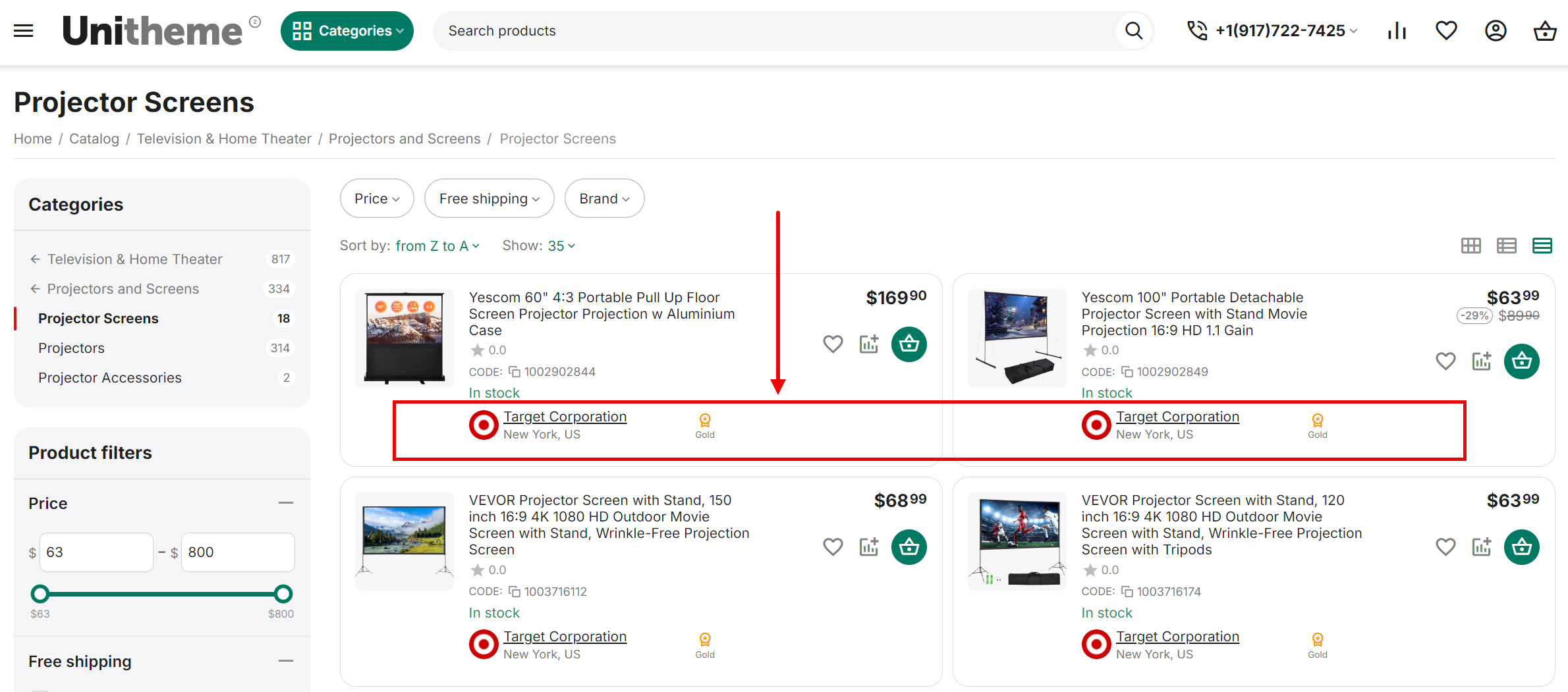
Для каждого типа списка товаров предусмотрены настройки, которые позволяют отобразить максимальную информацию о продавце в кратком режиме.
linkНастройки продавца для вида списка товаров "Сетка"
Настройки для вида списка товаров Сетка. Обратите внимание, некоторые настройки позволяют управлять отображением элементов функционала для разных устройств в отдельности.
_ru.jpg "Настройки продавца для вида списка товаров \"Сетка\"")
- Отображать информацию о продавце ‒ позволяет отобразить название продавца;
- Отображать логотип продавца ‒ позволяет отобразить логотип продавца;
- Отображать адрес продавца ‒ позволяет отобразить адрес продавца;
- Отображать рейтинг продавца ‒ позволяет отобразить рейтинг продавца. Настройка зависит от CS-Cart модуля Рейтинг продавцов и заданного рейтинга на странице Продавцы → Продавцы → [название продавца] → вкладка "Рейтинг".
linkНастройки продавца для вида списка товаров "Список без опций"
Настройки для вида списка товаров Список без опций. Обратите внимание, некоторые настройки позволяют управлять отображением элементов функционала для разных устройств в отдельности.
_ru.jpg "Настройки продавца для вида списка товаров \"Список без опций\"")
- Отображать информацию о продавце ‒ позволяет отобразить название продавца;
- Отображать логотип продавца ‒ позволяет отобразить логотип продавца;
- Отображать адрес продавца ‒ позволяет отобразить адрес продавца;
- Отображать рейтинг продавца ‒ позволяет отобразить рейтинг продавца. Настройка зависит от CS-Cart модуля Рейтинг продавцов и заданного рейтинга на странице Продавцы → Продавцы → [название продавца] → вкладка "Рейтинг".
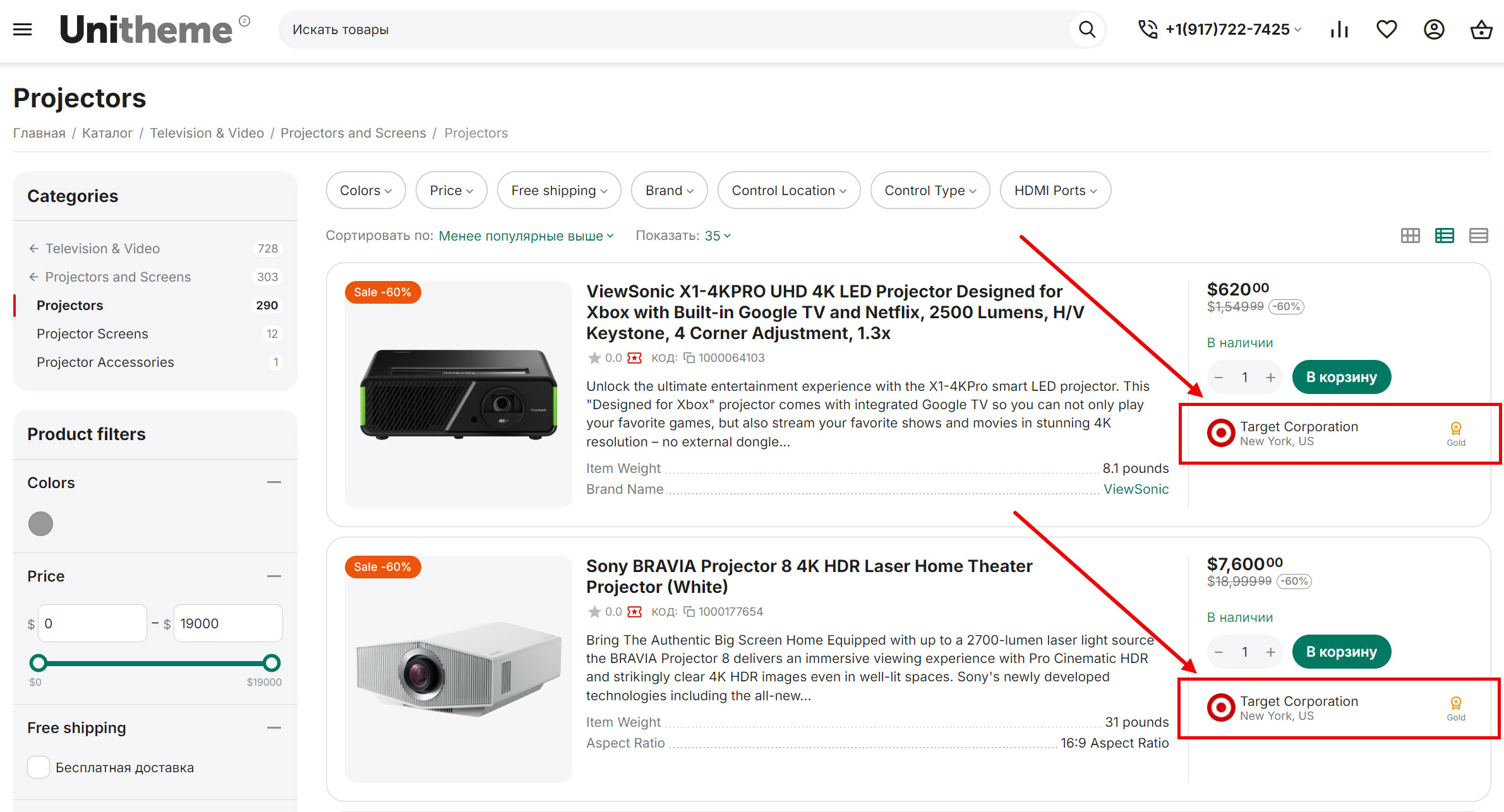
linkНастройки продавцы для вида списка товаров "Компактный список"
Настройки для вида списка товаров Компактный список. Обратите внимание на наличие модулезависимых настроек. Некоторые настройки позволяют управлять отображением элементов функционала для разных устройств в отдельности.
_ru.jpg "Настройки продавца для вида списка товаров \"Компактный список\"")
- Отображать информацию о продавце ‒ позволяет отобразить название продавца;
- Отображать логотип продавца ‒ позволяет отобразить логотип продавца;
- Отображать адрес продавца ‒ позволяет отобразить адрес продавца;
- Отображать рейтинг продавца ‒ позволяет отобразить рейтинг продавца. Настройка зависит от CS-Cart модуля Рейтинг продавцов и заданного рейтинга на странице Продавцы → Продавцы → [название продавца] → вкладка "Рейтинг".
Для доступа к настройкам темы перейдите на страницу Панель администратора → Модули → Скачанные модули и у названия темы AB: UniTheme2 (Multi-Vendor) в меню шестерёнки выберите раздел Настройки Продавца на странице продавца.
_ru.jpg "Настройки темы - Страница Продавец")
В административной панели продавца на странице Информация о продавце модуль AB: UniTheme2 (Multi-Vendor) добавляет ряд новых настроек.
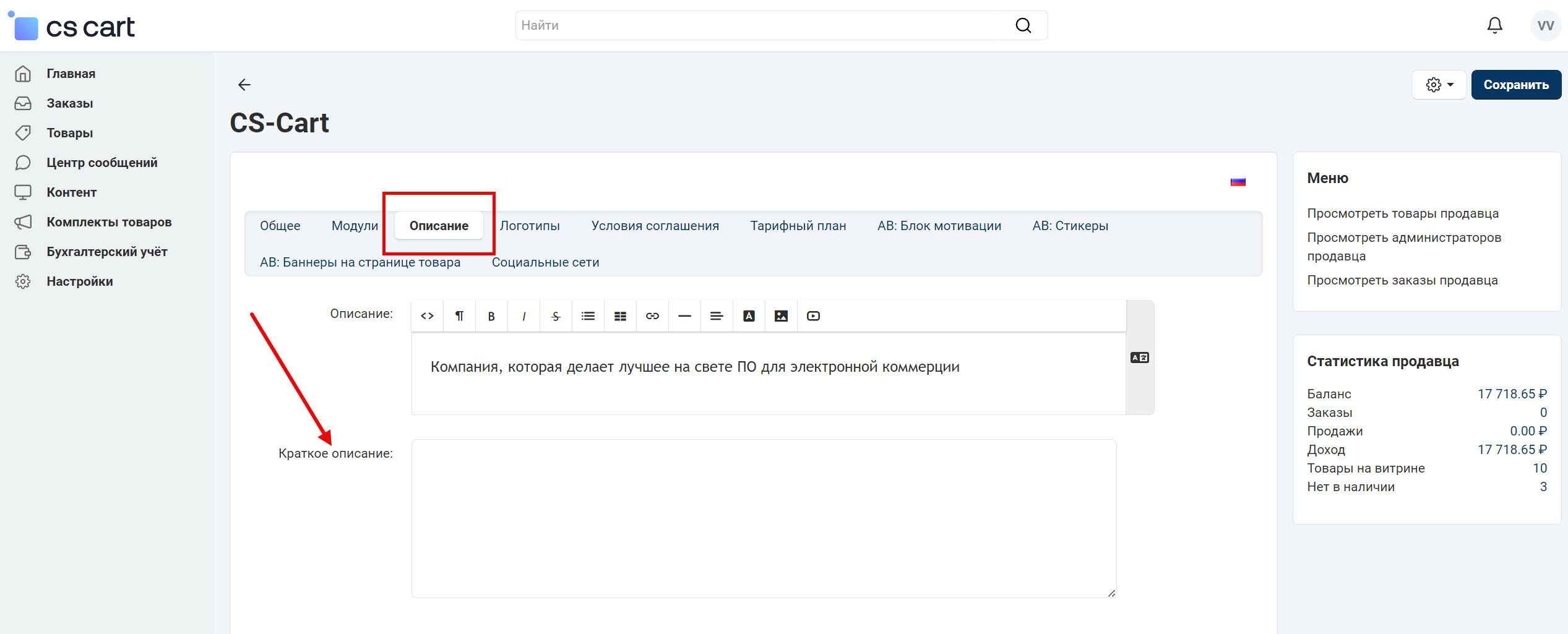
linkКраткое описание продавца
Во вкладке Описание добавлено поле Краткое описание, которое отображается:
- в блоке с шаблоном АВ: Информация о продавце;
- на странице АВ: Микро-магазин продавца;
- на странице AB: Отзывы о продавце.
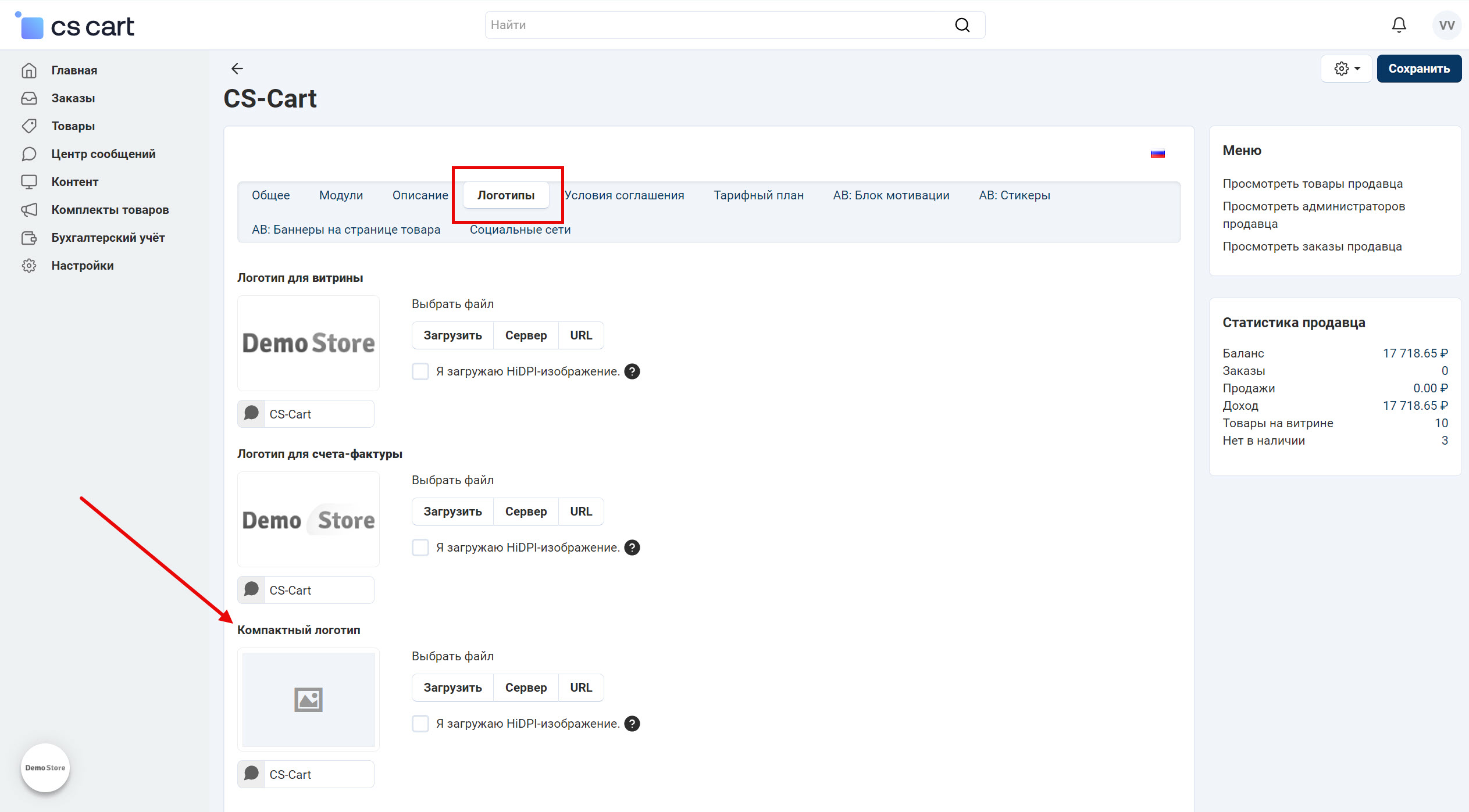
linkКомпактный логотип продавца
Во вкладке Логотипы добавлен Компактный логотип, который отображается:
- в блоках товаров;
- на странице категории всех шаблонов;
- на странице товара.
linkАВ: Баннеры на странице товара
После активации настройки АВ: Баннеры на странице товара (расположена Продавцы → Тарифные планы для продавцов → [тарифный план] → вкладка "Условия") главным администратором/ владельцем маркетплейса, для продавца будет доступна страница Информация о продавце → вкладка "АВ: Баннеры на странице товара". На этой вкладке продавец может управлять баннерами, которые будут отображаться на странице товаров продавца.
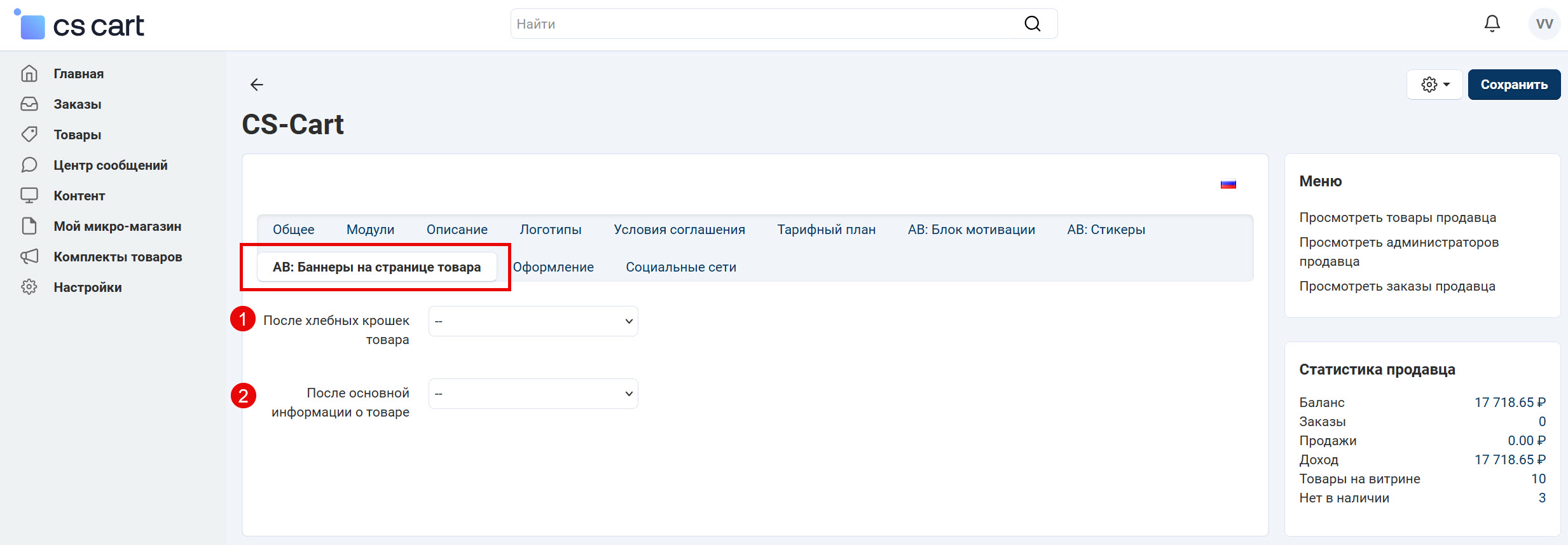
- После хлебных крошек товара ‒ управление баннером, который будет размещен после хлебных крошек товара;
- После основной информации о товаре ‒ управление баннером, который будет размещен после основной информации о товаре.
Модуль UniTheme2 MV позволяет продавцам управлять цветом меню, цветом и фоном блока информации о продавце, фоном шапки страницы продавца. Для начала главный администратор/ владелец маркетплейса должен предоставить доступ продавцу на странице Продавцы → Тарифные планы для продавцов → [тарифный план] → вкладка "Условия" → AB: Персональный дизайн страниц и блоков.
Продавцам доступны настройки оформления страниц и блоков продавца на странице Информация о продавце → вкладка "Оформление".
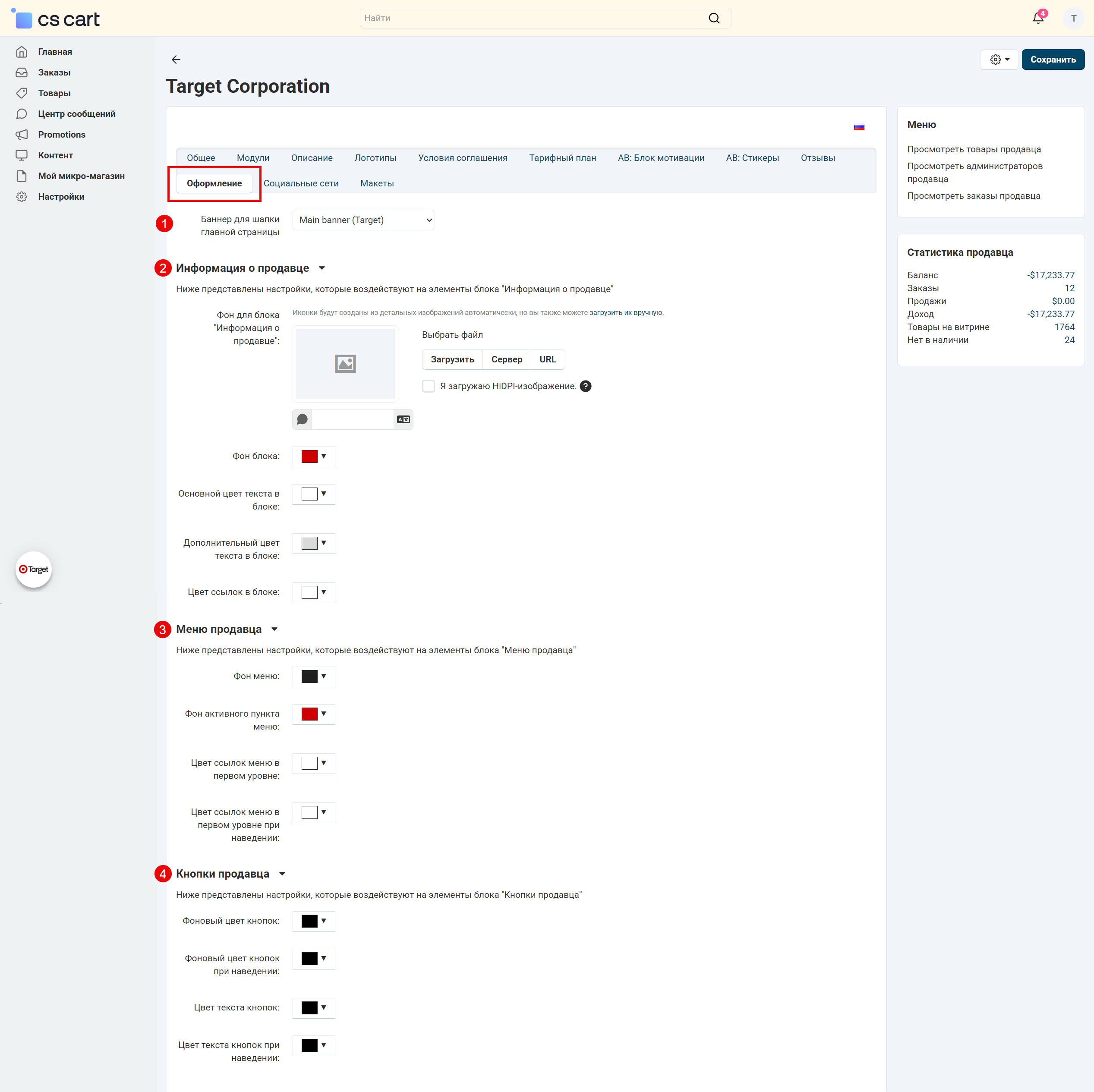
- Баннер для шапки главной страницы ‒ позволяет выбрать баннер продавца для шапки главной страницы (Микро-магазина).
- Информация о продавце ‒ настройки воздействуют на элементы блока Информация о продавце. Доступны следующие настройки:
- Фон для блока Информация о продавце;
- Фон блока;
- Основной цвет текста в блоке;
- Дополнительный цвет текста в блоке;
- Цвет ссылок в блоке.
- Меню продавца ‒ настройки воздействуют на элементы блока Меню продавца. Доступны следующие настройки:
- Фон меню;
- Фон активного пункта меню;
- Цвет пункта меню при наведении;
- Цвет ссылок меню в первом уровне.
- Кнопки продавца ‒ настройки воздействуют на элементы блока Кнопки продавца:
- Фоновый цвет кнопок;
- Фоновый цвет кнопок при наведении;
- Цвет текста кнопок;
- Цвет текста кнопок при наведении.
Главный администратор/ владелец маркетплейса может настроить оформление страниц и блоков продавца на странице AB: UniTheme2 → Настройки цветосхемы → вкладка "Продавец".
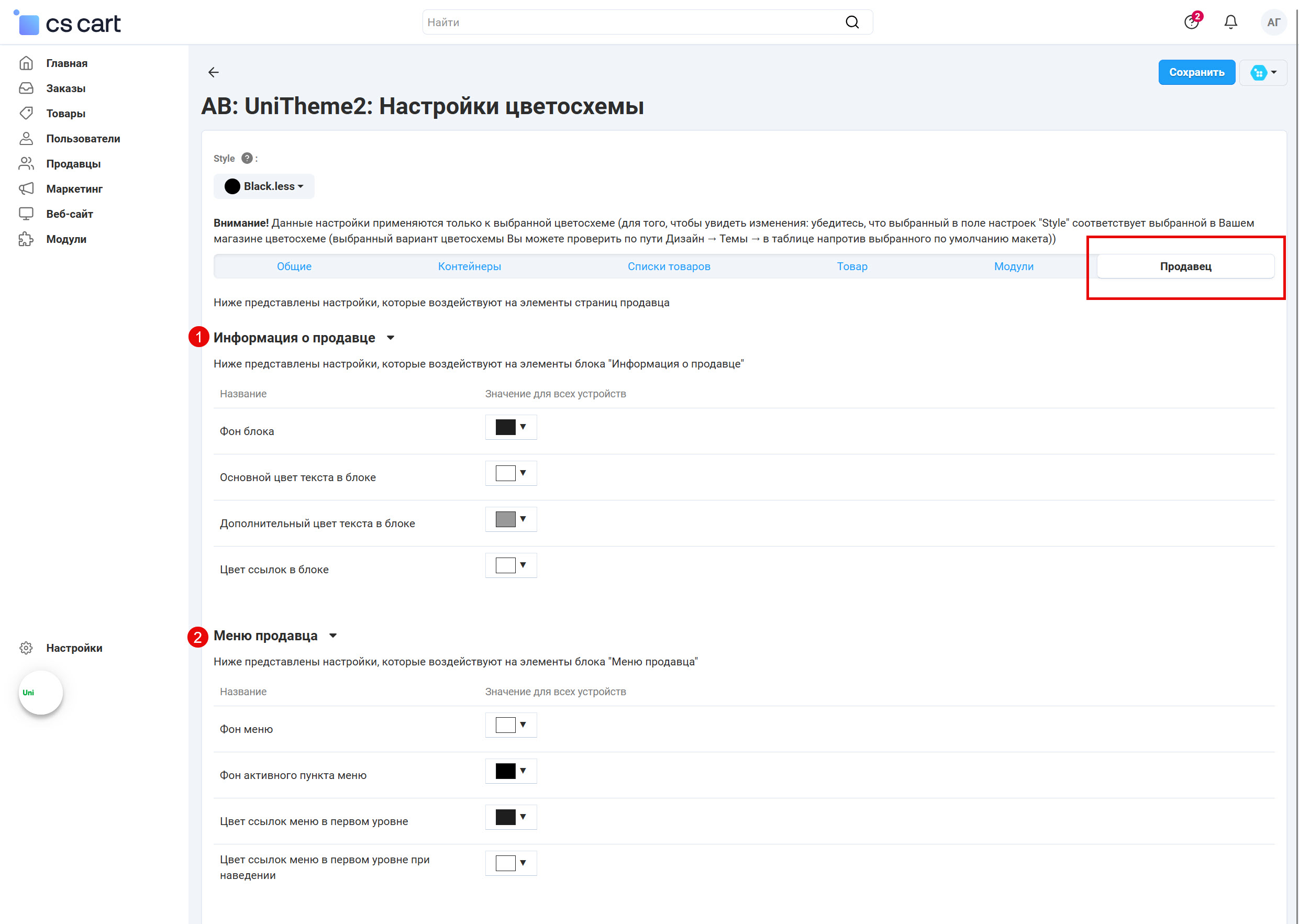
- Информация о продавце ‒ настройки воздействуют на элементы блока Информация о продавце. Доступны следующие настройки:
- Фон блока;
- Основной цвет текста в блоке;
- Дополнительный цвет текста в блоке;
- Цвет ссылок в блоке.
- Меню продавца ‒ настройки воздействуют на элементы блока Меню продавца. Доступны следующие настройки:
- Фон меню;
- Фон активного пункта меню;
- Цвет пункта меню при наведении;
- Цвет ссылок меню в первом уровне.
linkСоциальные сети продавца
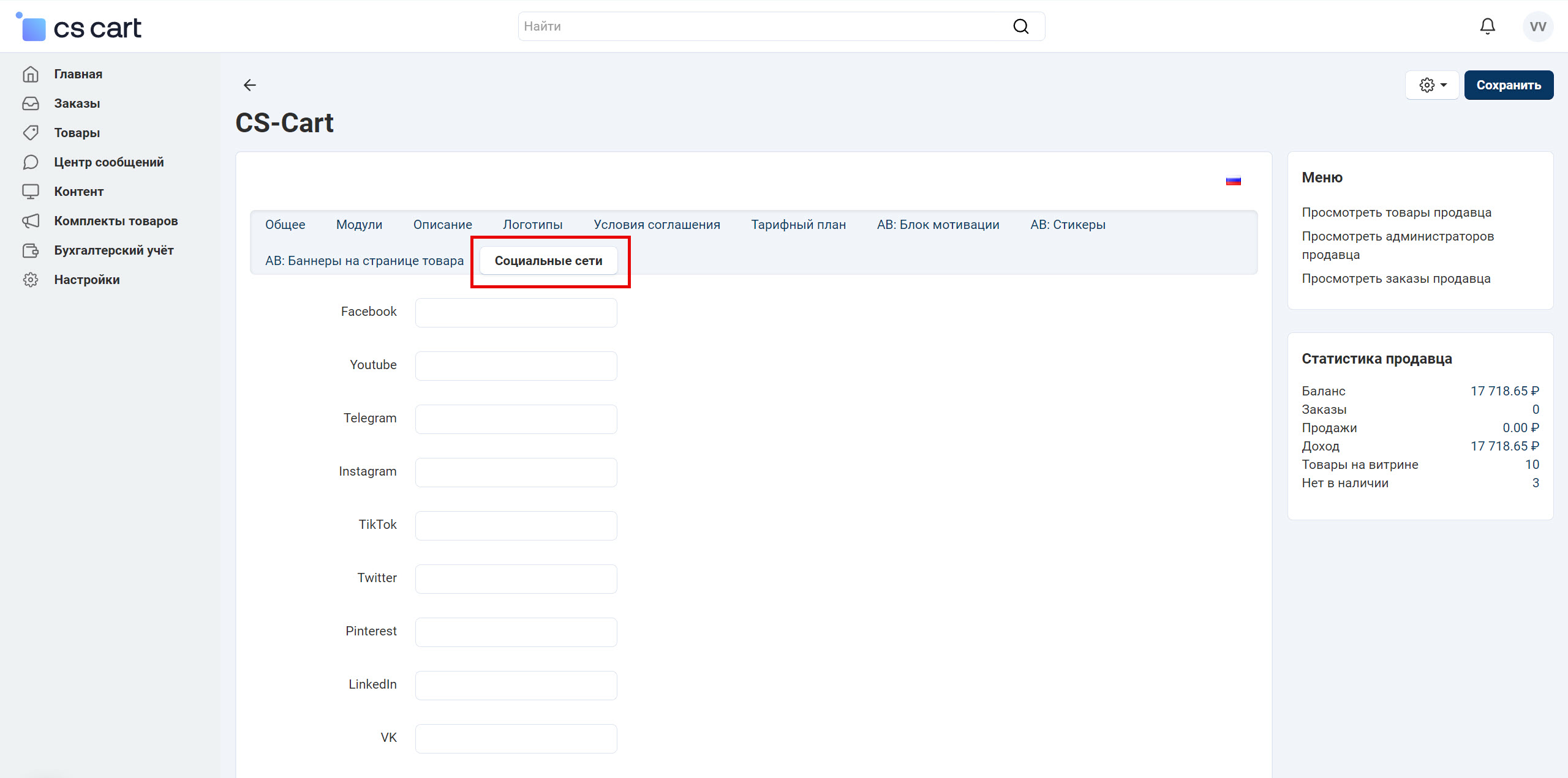
Добавлена новая вкладка Социальные сети на страницу Информация продавца, информация которой отображается в шаблоне блока Контакты продавца (только на странице "О продавце").
Пошаговая инструкция по настройке блока:
- Перейдите на страницу Панель администратора → Веб-сайт → Темы → Макеты → вкладка "АВ: О продавце".
- Добавьте блок шаблона Шаблон, в котором выберите шаблон Контакты продавца (только на странице "О продавце").
linkМакет страницы "АВ: Продавцы"
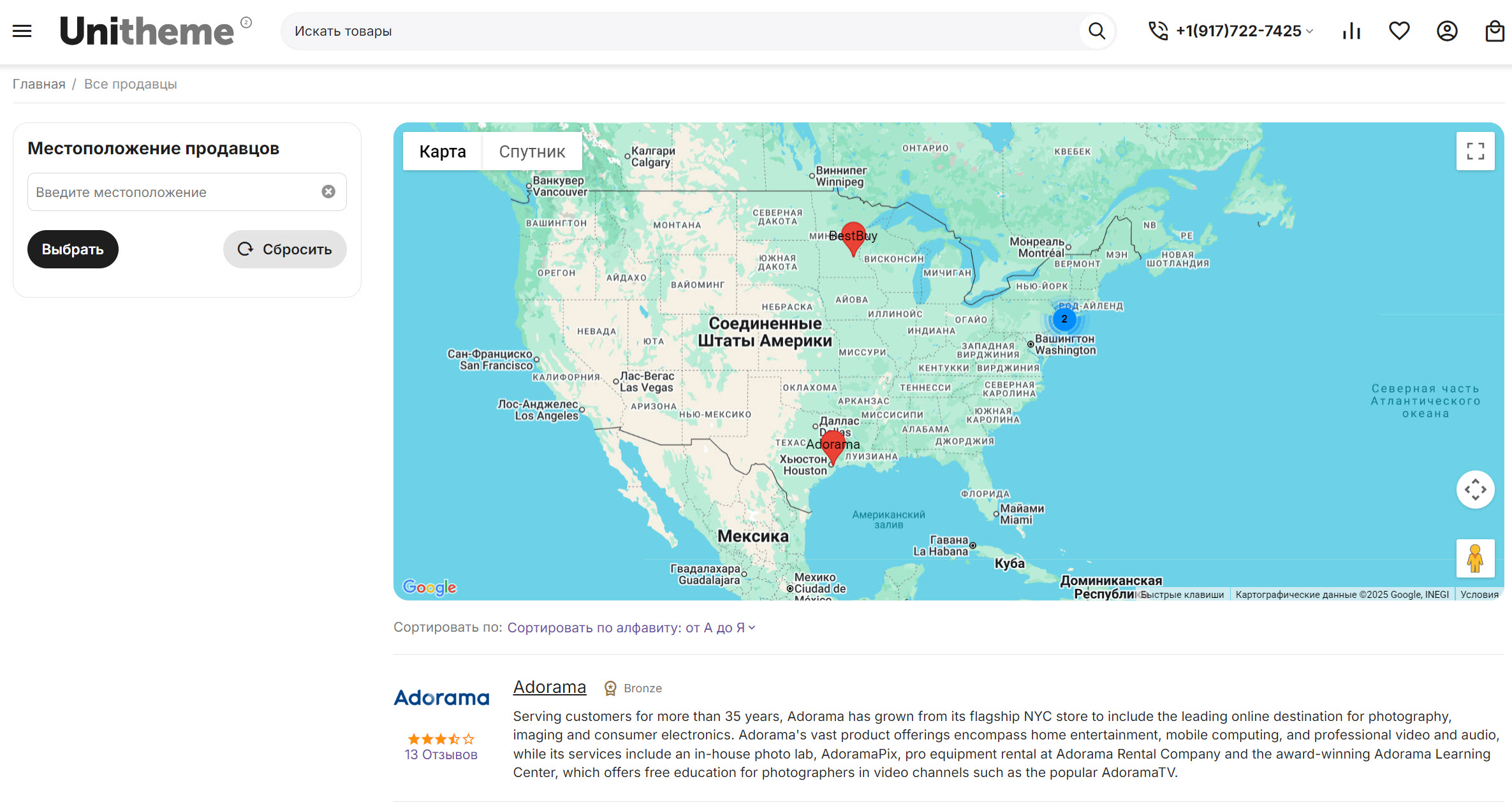
Для того, чтобы восстановить макет и получить максимально корректную вёрстку, предлагаем выполнить следующие шаги:
- Активируйте или установите модуль Местоположение продавцов [Beta].
- Создайте новый макет в магазине, в котором выберите набор блоков с префиксом Оригинал: UniTheme2.
- Перейдите на страницу AВ: Продавцы после чего вручную перенесите настройки, что используются в макете (а также пользовательские классы в секциях и блоках) на страницу АВ: Продавцы Вашего действующего макета.
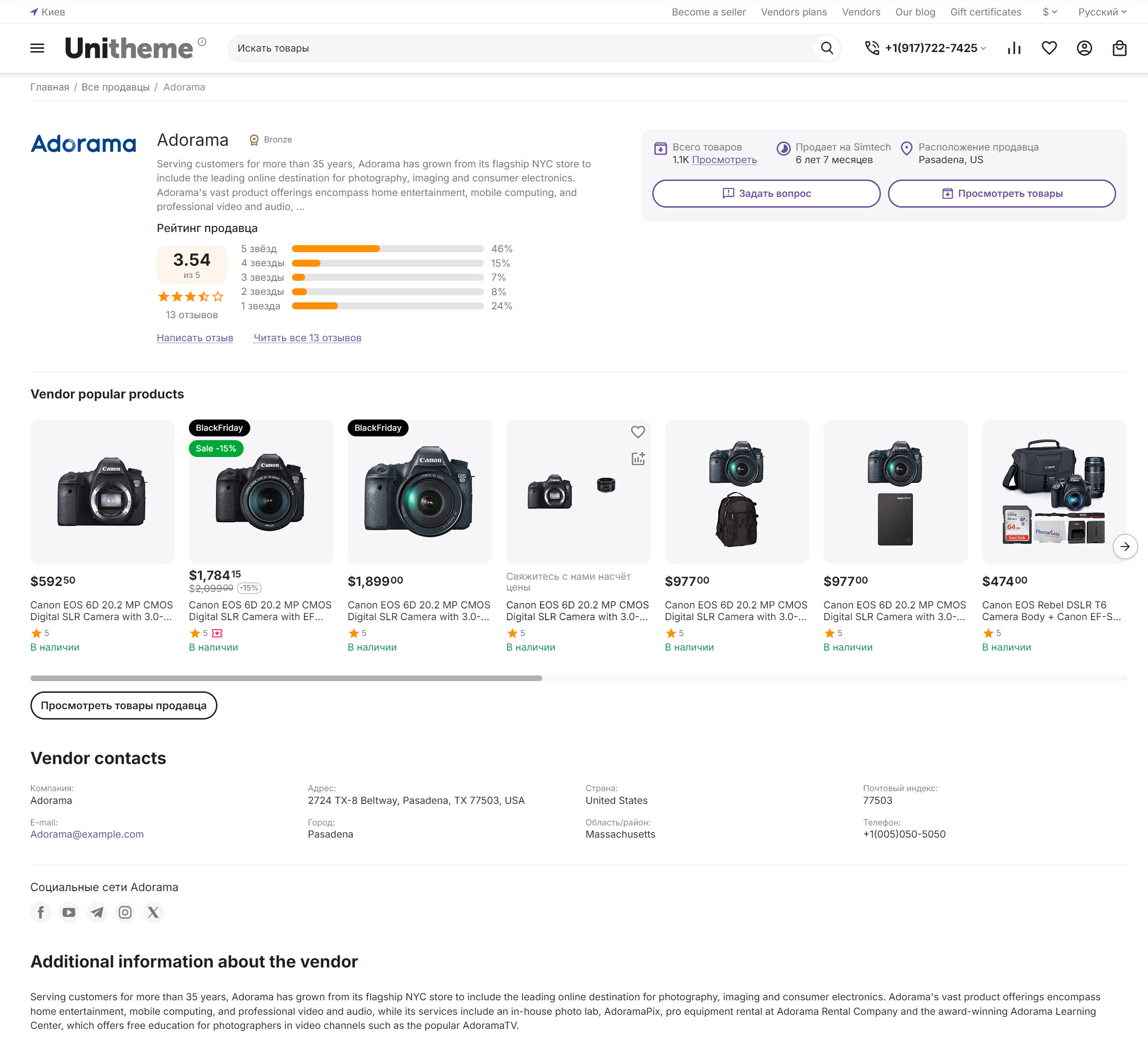
Модуль UniTheme2 для Multi-Vendor позволяет улучшить базовую страницу О продавце, добавить собственный фирменный стиль и разметисть на странице дополнительные блоки: рейтинг продавца с переходом на страницу отзывов о продавце, контакты продавца, информацию о продавце (логотип, название продавца, общее количество товаров продавца, длительность работы на маркетплейсе, расположение продавца и другое), кнопку Все товары продавца для перехода на страницу Товары продавца.
linkБлок "Информация о продавце (для страницы о продавце)" на странице "АВ: О продавце"
Для создания блока выполните следующие шаги:
- Прейдите на страницу Веб-сайт → Темы → Макеты → страница макета "АВ: О продавце";
- Создайте блок шаблона Информация о продавце;
- В блоке выберите шаблон АВ: Информация о продавце (Вертикальный);
- У шаблона нажмите Настройки, чтобы выбрать необходимую информацию для отображения.
Детальную информацию о настройках блока см. в разделе Настройки блока "Информация о продавце (для страницы о продавце)".
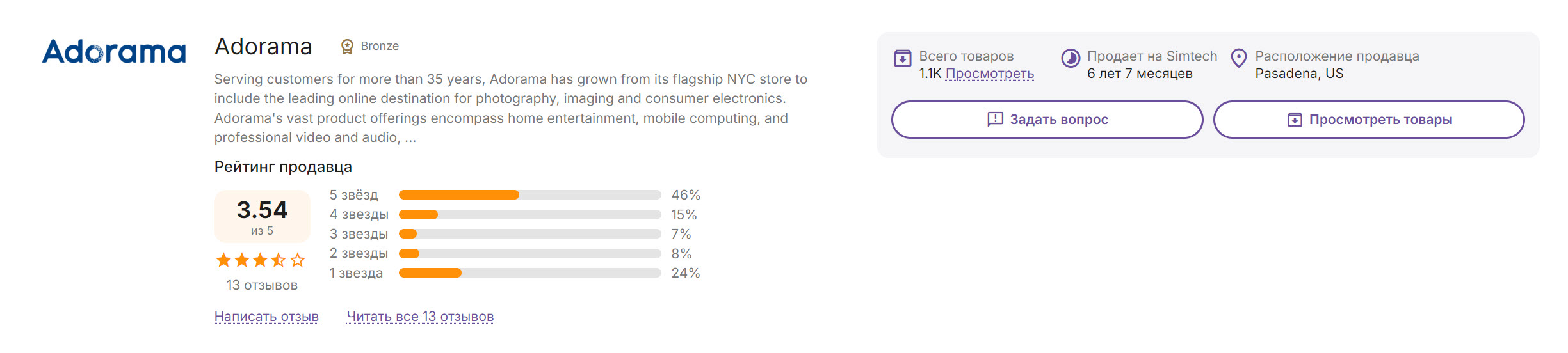
linkБлок "Кнопка (все товары продавца)" на странице "АВ: О продавце"
Для создания блока выполните следующие шаги:
- Прейдите на страницу Веб-сайт → Темы → Макеты → страница макета "АВ: О продавце";
- Создайте блок шаблона Шаблоны;
- В блоке выберите шаблон Кнопка "Все товары продавца" (только на странице "О продавце").
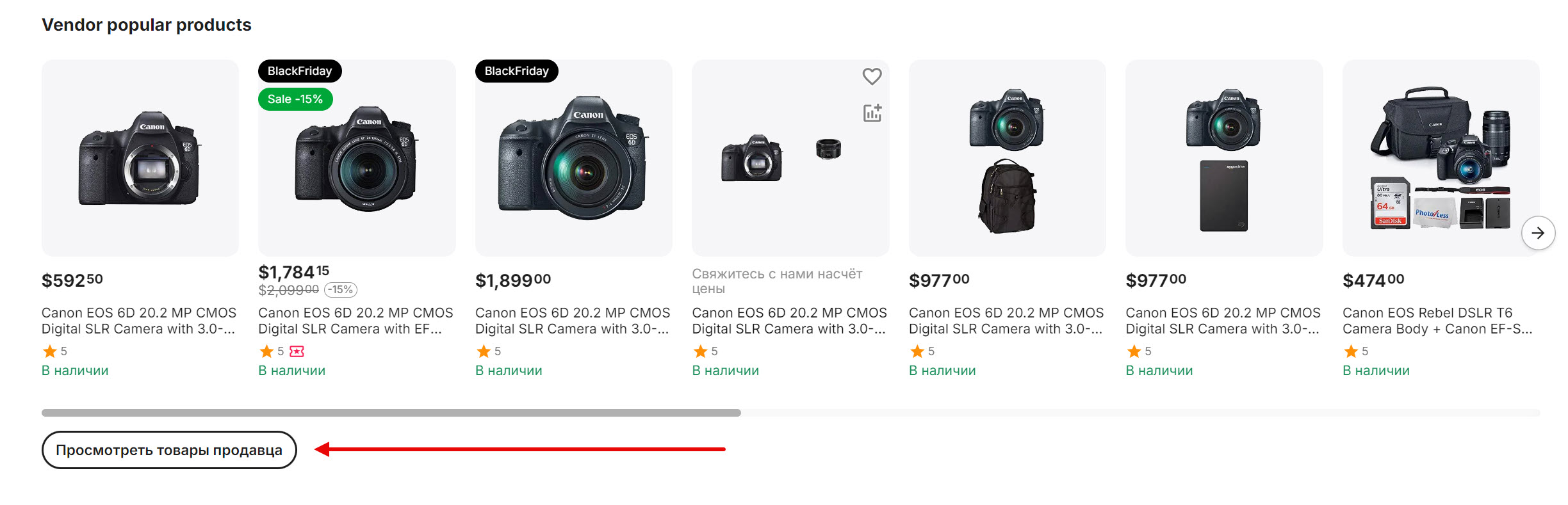
linkБлок "Контакты продавца" на странице "АВ: О продавце"
Для создания блока выполните следующие шаги:
- Прейдите на страницу Веб-сайт → Темы → Макеты → страница макета "АВ: О продавце";
- Создайте блок шаблона Шаблоны;
- В блоке выберите шаблон Контакты продавца (только на странице "О продавце").

linkНастройки блока "Информация о продавце (для страницы о продавце)"
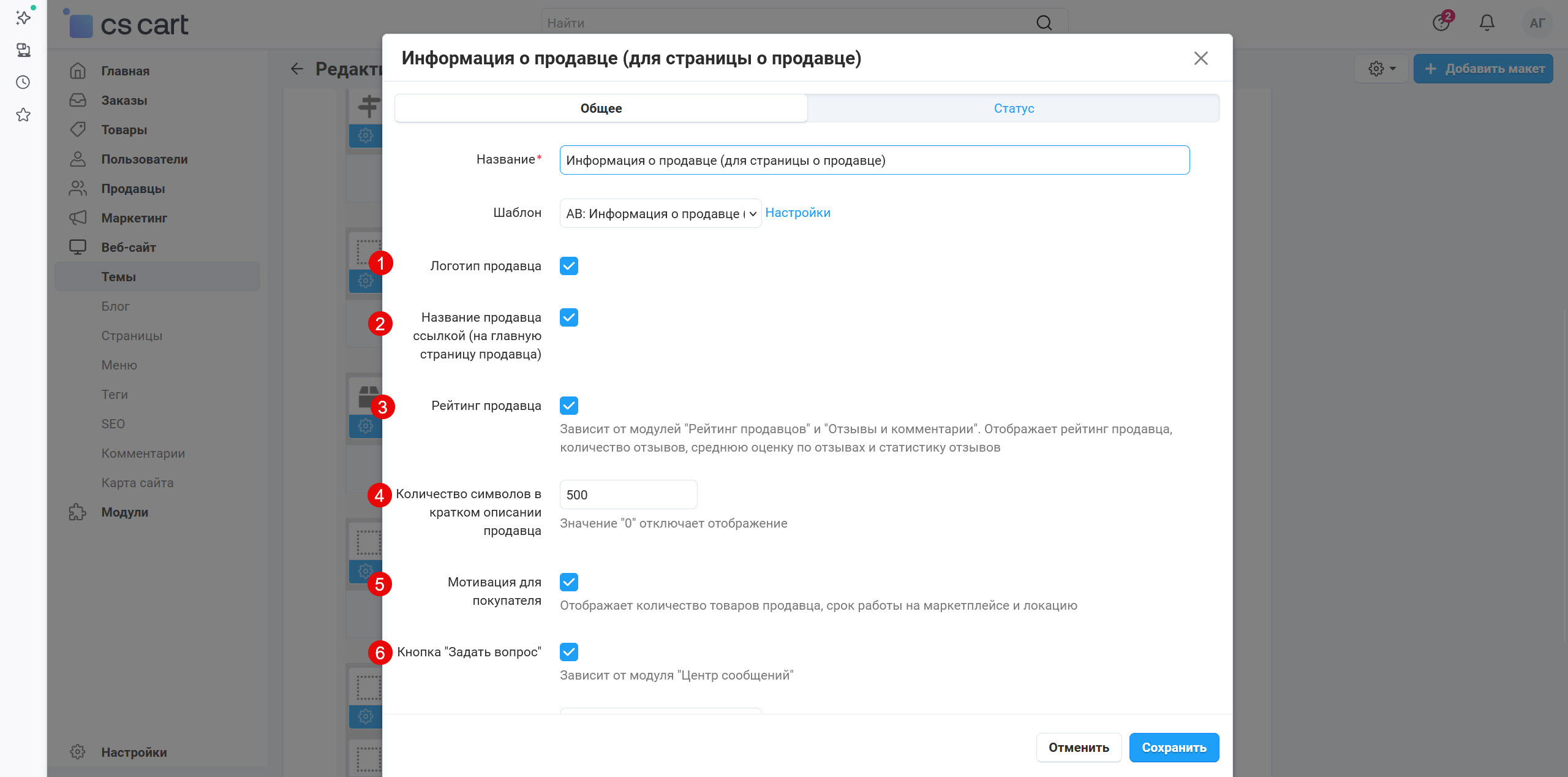
- Логотип продавца ‒ отображает логотип продавца полного вида.
- Название продавца ссылкой (на главную страницу продавца) ‒ отображает название продавца, которое при клике ведёт на главную страницу продавца (микро-магазин).
- Рейтинг продавца ‒ отображает рейтинг продавца, количество отзывов, среднюю оценку по отзывах и статистику отзывов. Зависит от модулей Рейтинг продавцов и Отзывы и комментарии.
- Количество символов в кратком описании продавца ‒ позволяет задать желаемое количество символов для отображения описания продавца. Значение
0отключает отображение описания продавца. - Мотивация для покупателя ‒ отображает количество товаров продавца, срок работы на маркетплейсе и место расположение продавца.
- Кнопка "Задать вопрос" ‒ отображает кнопку Задать вопрос. Зависит от модуля Центр сообщений.
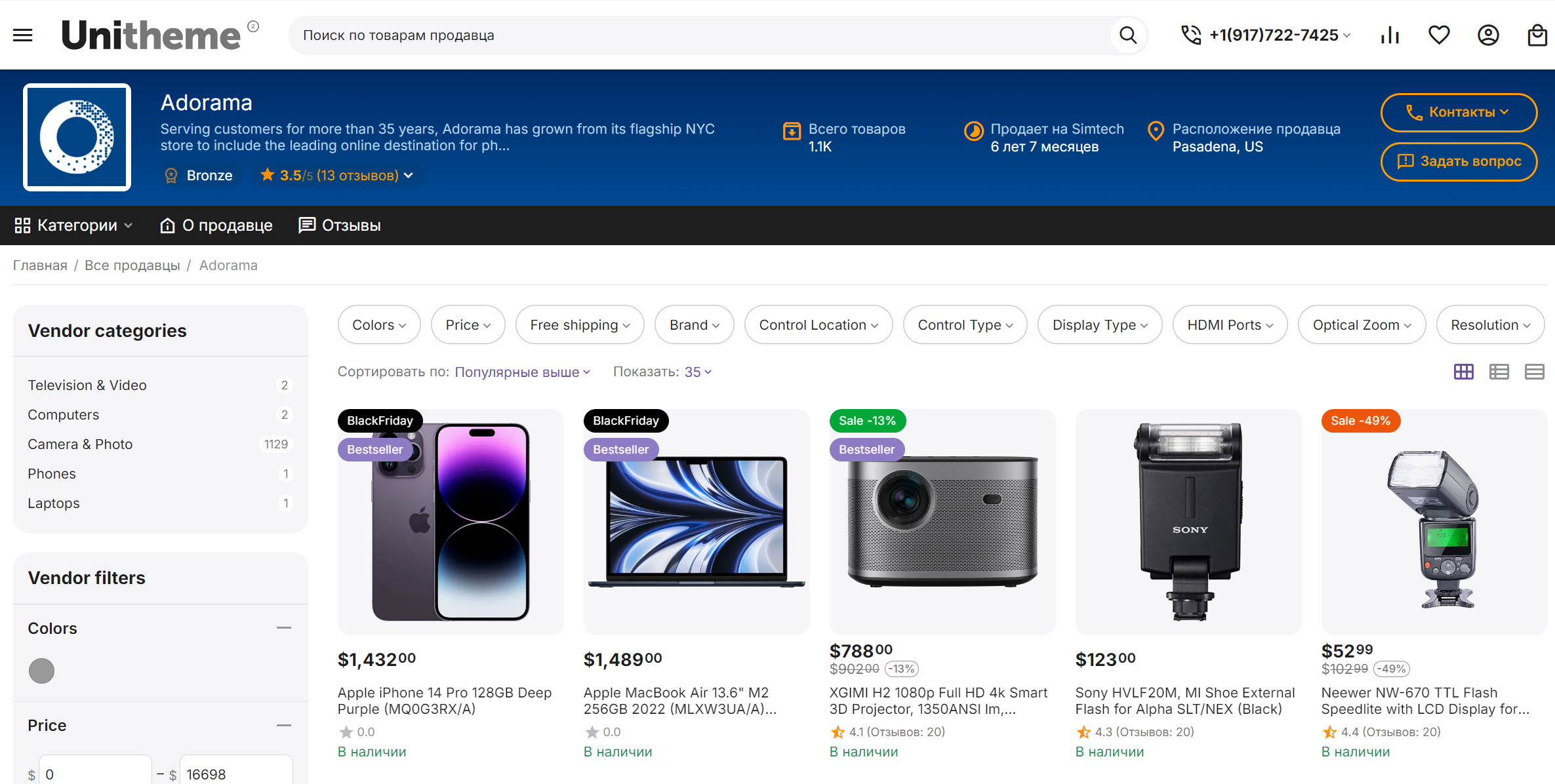
Модуль UniTheme2 для Multi-Vendor позволяет улучшить базовую страницу Товары продавца, добавить собственный фирменный стиль и разметисть на странице дополнительные блоки: Меню продавца и Информация о продавце, которые отображают: общее количество товаров продавца, срок работы на маркетплейсе, расположение продавца, рейтинг продавца, отзывы о продавце, кнопки Задать вопрос и Контакты продавца и другое.
linkБлок "Информация о продавце (для страницы товаров продавца)" на странице "АВ: Товары продавца"
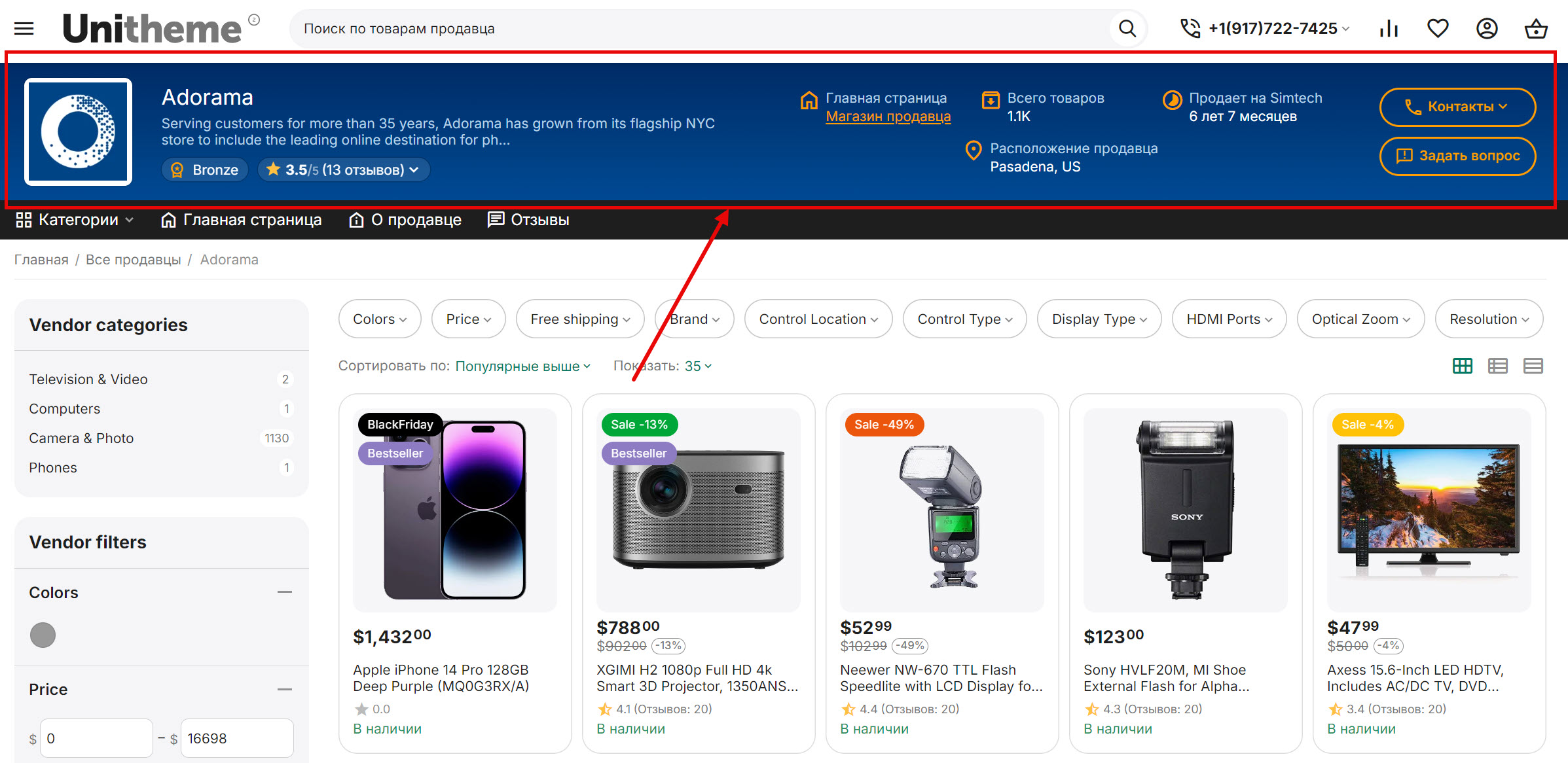
Это универсальная брендированная "шапка", размещённая над каталогом товаров конкретного продавца. Она объединяет ключевую информацию о продавце (логотип, название, краткое описание, общий рейтинг и рейтинг по отзывам), а также содержит мотивационные элементы и функциональные кнопки: Написать продавцу, Контакты, Главная страница продавца. Всё это формирует единый навигационный центр, упрощающий доступ к персональным разделам продавца и усиливающий доверие к бренду.
Для создания блока выполните следующие шаги:
- Перейдите на страницу Веб-сайт → Темы → Макеты → соответствующая страница макета: "АВ: Товары продавца", "АВ: Микро-магазин продавца", "АВ: Отзывы о продавце";
- Создайте блок шаблона Информация о продавце;
- В блоке выберите шаблон АВ: Информация о продавце;
- У шаблона нажмите Настройки, чтобы выбрать необходимую информацию для отображения.
Для блока Информация о продавце предусмотрены настройки цветосхемы (подробнее смотрите в разделе AB: Персональный дизайн страниц и блоков).
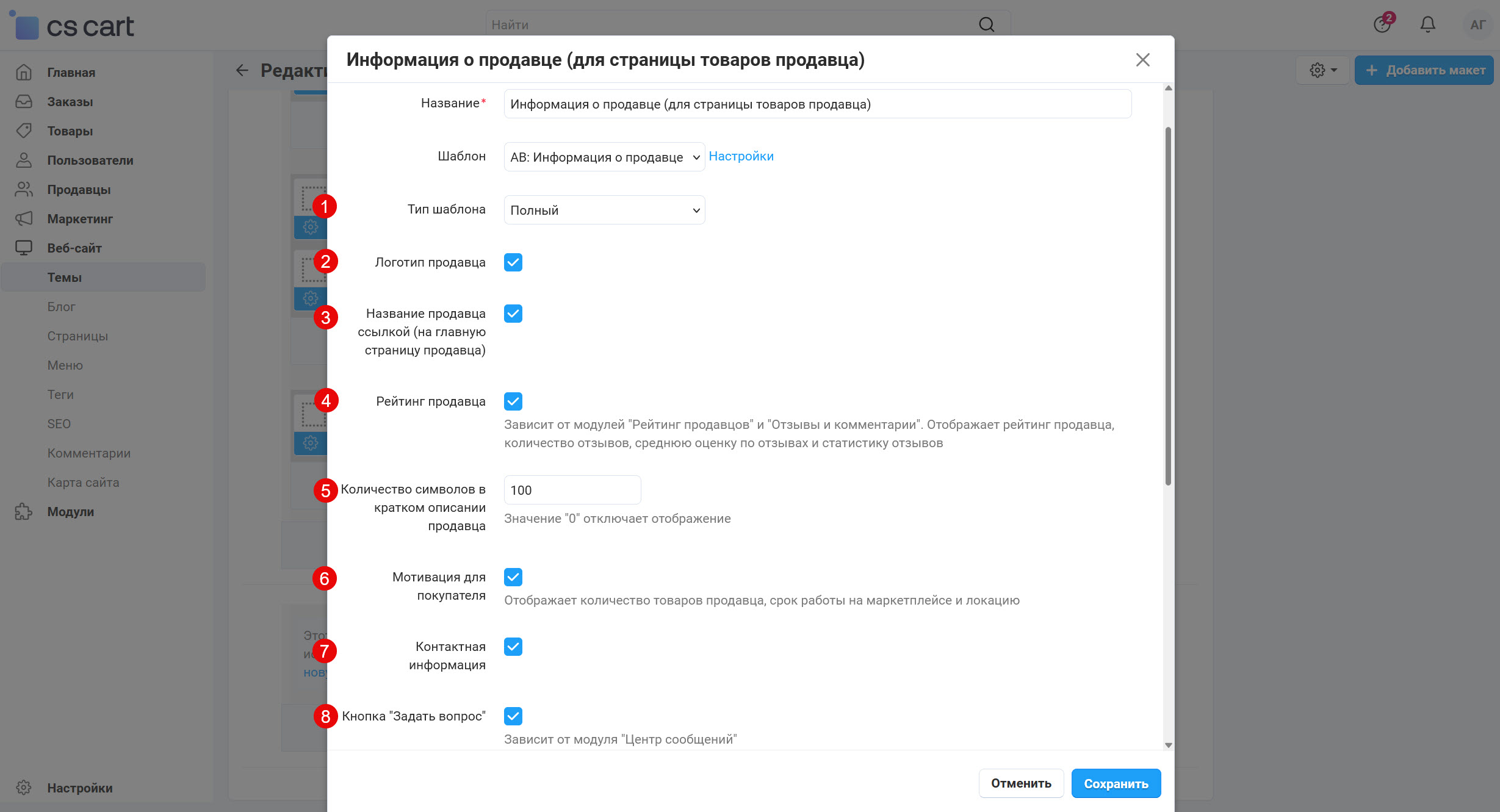
- Тип шаблона ‒ доступно два типа отображения шаблона: Полный и Компактный.
- Логотип продавца ‒ отображает логотип продавца полного вида.
- Название продавца ссылкой (на главную страницу продавца) ‒ отображает название продавца, которое при клике ведёт на главную страницу продавца.
- Рейтинг продавца ‒ отображает рейтинг продавца, количество отзывов, среднюю оценку по отзывах и статистику отзывов. Зависит от модулей Рейтинг продавцов и Отзывы и комментарии.
- Количество символов в кратком описании продавца ‒ позволяет задать желаемое количество символов для отображения описания продавца. Значение
0отключает отображение описания продавца. - Мотивация для покупателя ‒ отображает количество товаров продавца, срок работы на маркетплейсе и место расположение продавца.
- Контактная информация ‒ отображает кнопку Контакты, при нажатию на которую, пользователь увидит контактную информацию продавца.
- Кнопка "Задать вопрос" ‒ отображает кнопку Задать вопрос. Зависит от модуля Центр сообщений.
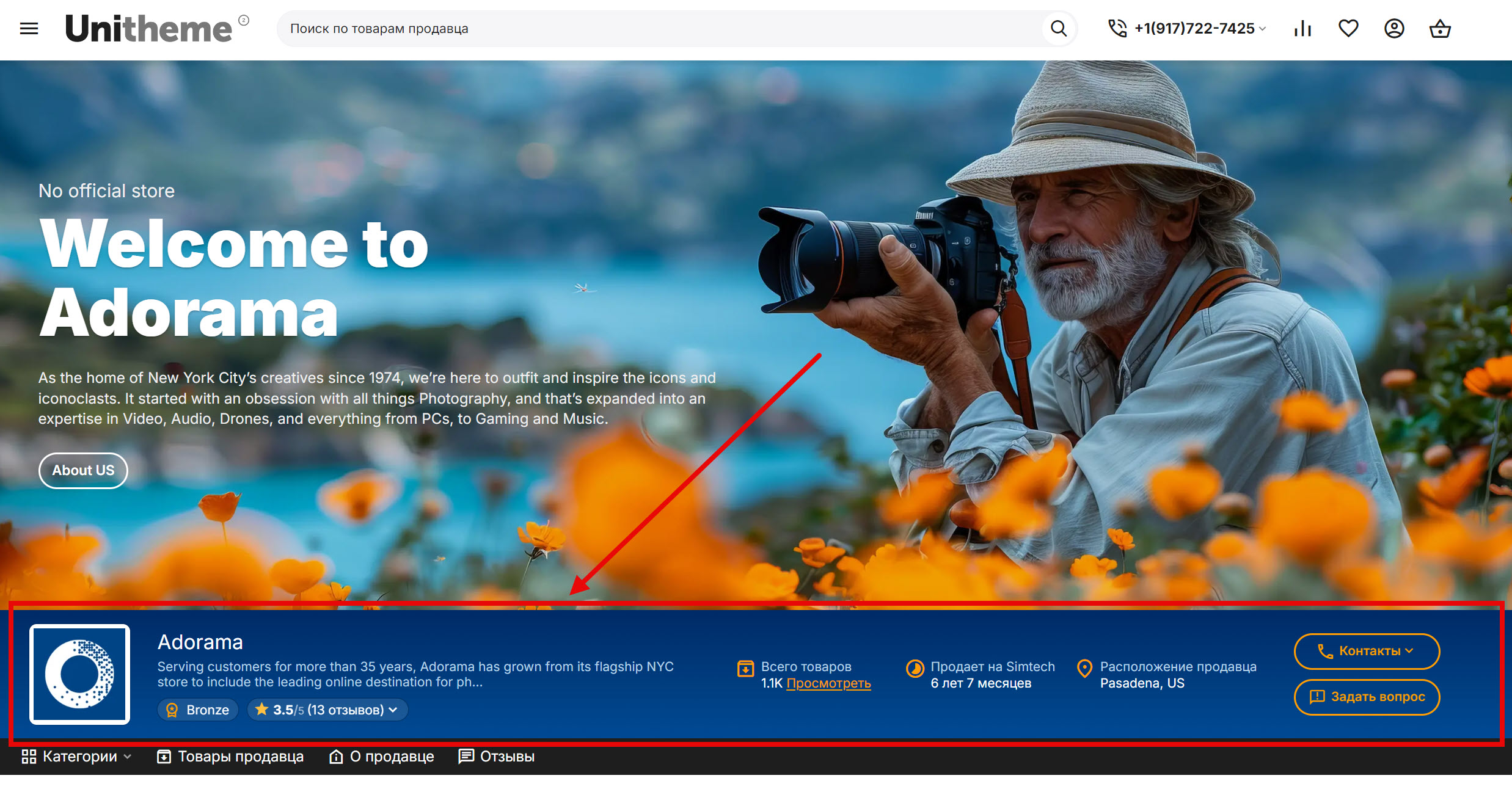
linkБлок "АВ: Меню продавца" на странице "AB: Товары продавца"
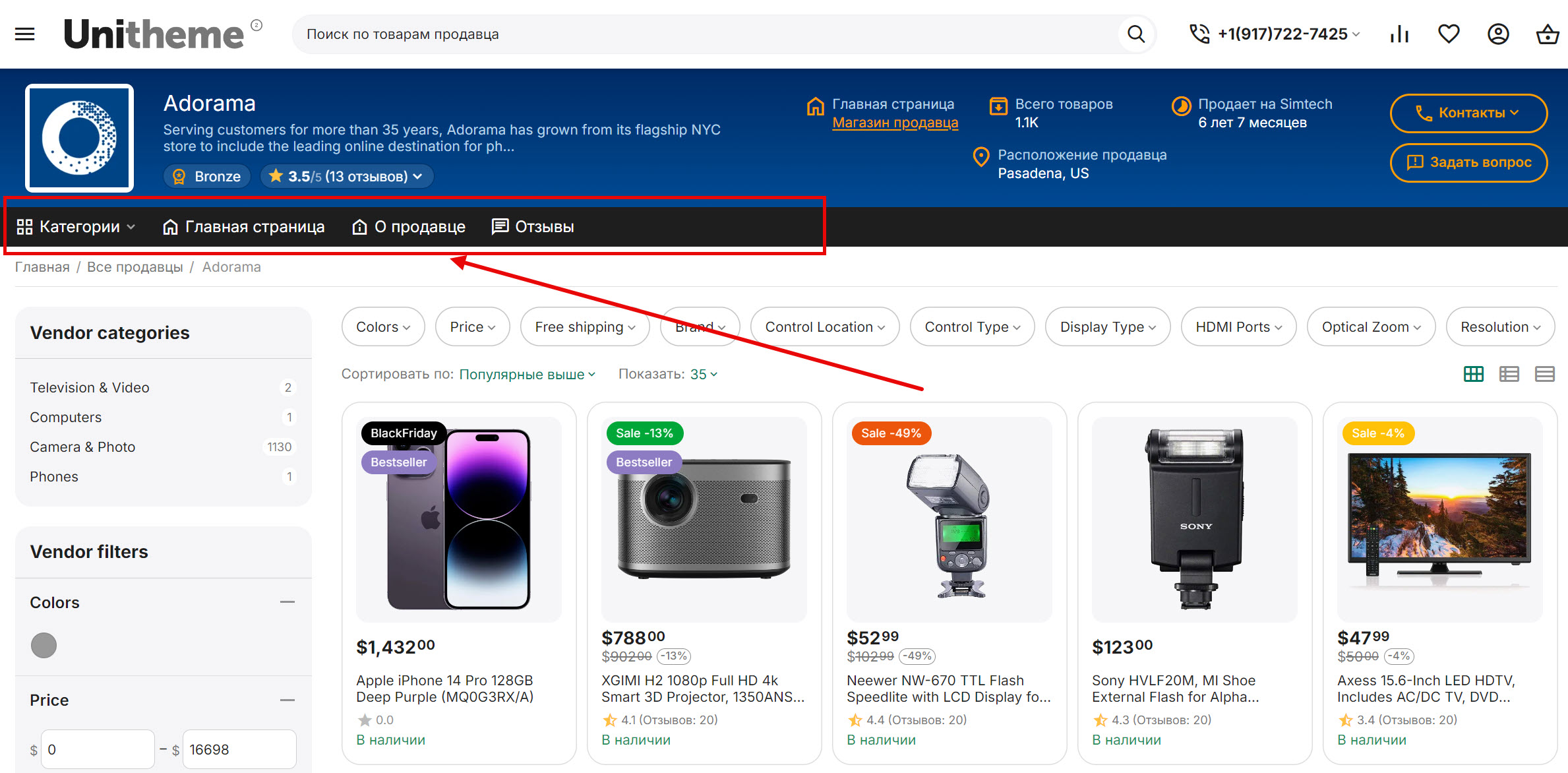
Разработано специальное меню АВ: Меню продавца, позволяющее управлять разделами и параметрами отображения, включая настройку цветовой схемы.
Для создания блока выполните следующие шаги:
- Перейдите на страницу Веб-сайт → Темы → Макеты → соответствующая страница макета: "AB: Товары продавца", "АВ: Микро-магазин продавца";
- Создайте блок шаблона AB: Меню продавца;
- В блоке выберите шаблон AB: Меню продавца;
- В блоке перейдите во вкладку Контент, где выберите разделы навигации на персональные страницы продавца.
Для блока АВ: Меню продавца предусмотрены настройки цветосхемы (подробнее смотрите в разделе AB: Персональный дизайн страниц и блоков).
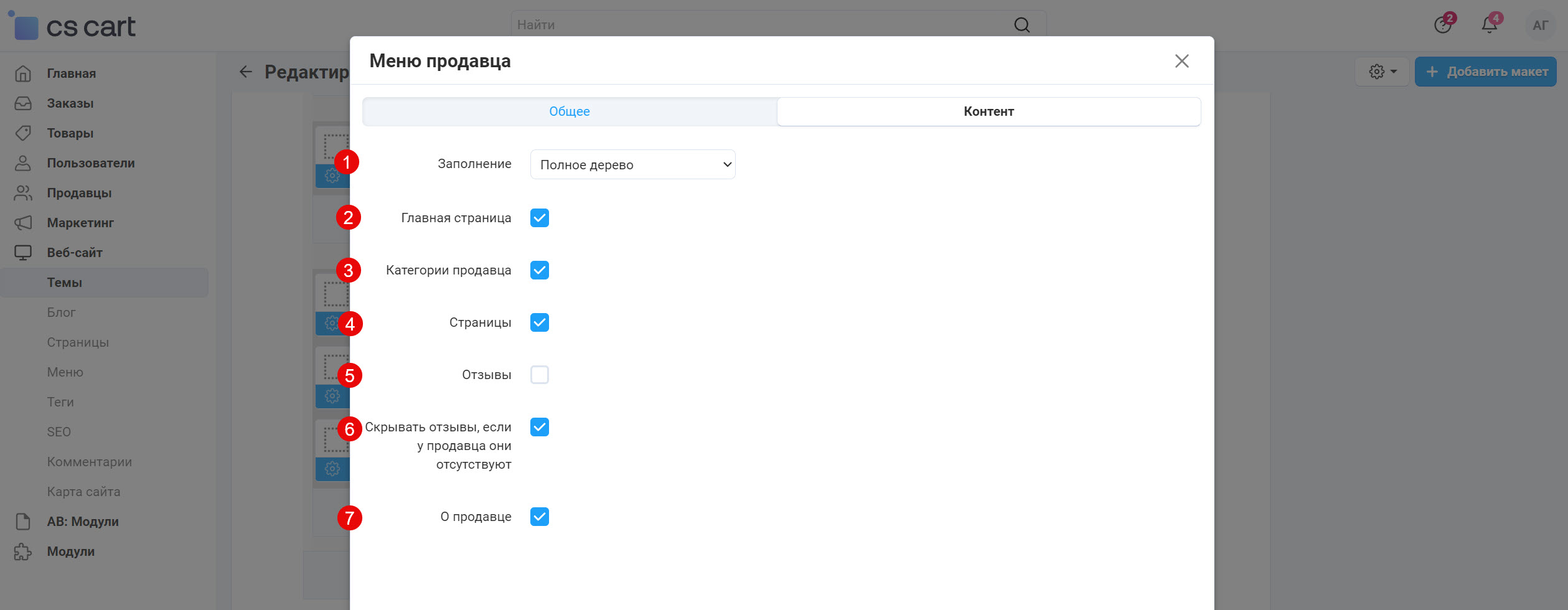
- Заполнение ‒ доступно заполнение Полное дерево;
- Главная страница ‒ активирует раздел меню Главная страница;
- Категории продавца ‒ активирует раздел меню Категории продавца;
- Страницы ‒ активирует раздел меню Страницы;
- Отзывы ‒ активирует раздел меню Отзывы;
- Скрывать отзывы, если у продавца они отсутствуют ‒ позволяет скрывать раздел Отзывы, если у продавца нет отзывов;
- О продавце ‒ активирует раздел меню О продавце.
linkБлок "Категории продавца" с шаблоном "АВ: Расширенное меню подкатегорий"
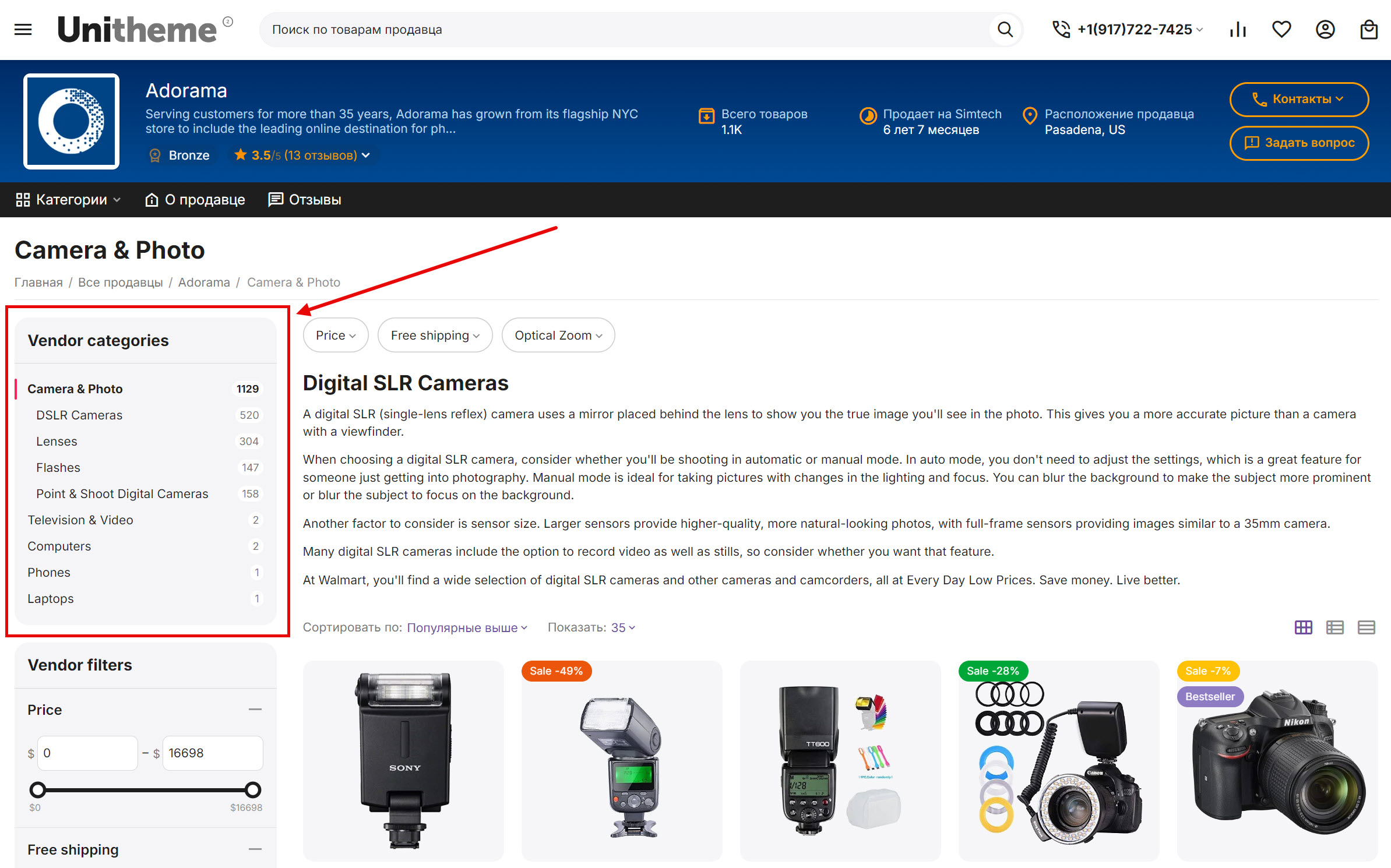
Блок Категории продавца предоставляет возможность расширенного отображения категорий относительно текущей категории в виде списка или дерева. Данный блок размещен на страницах макета АВ: Товары продавца и АВ: Магазин продавца и содержит ряд настроек во вкладке Настройки блока. Здесь можно выбрать типы зависимых категорий, которые будут использоваться для наполнения блока.
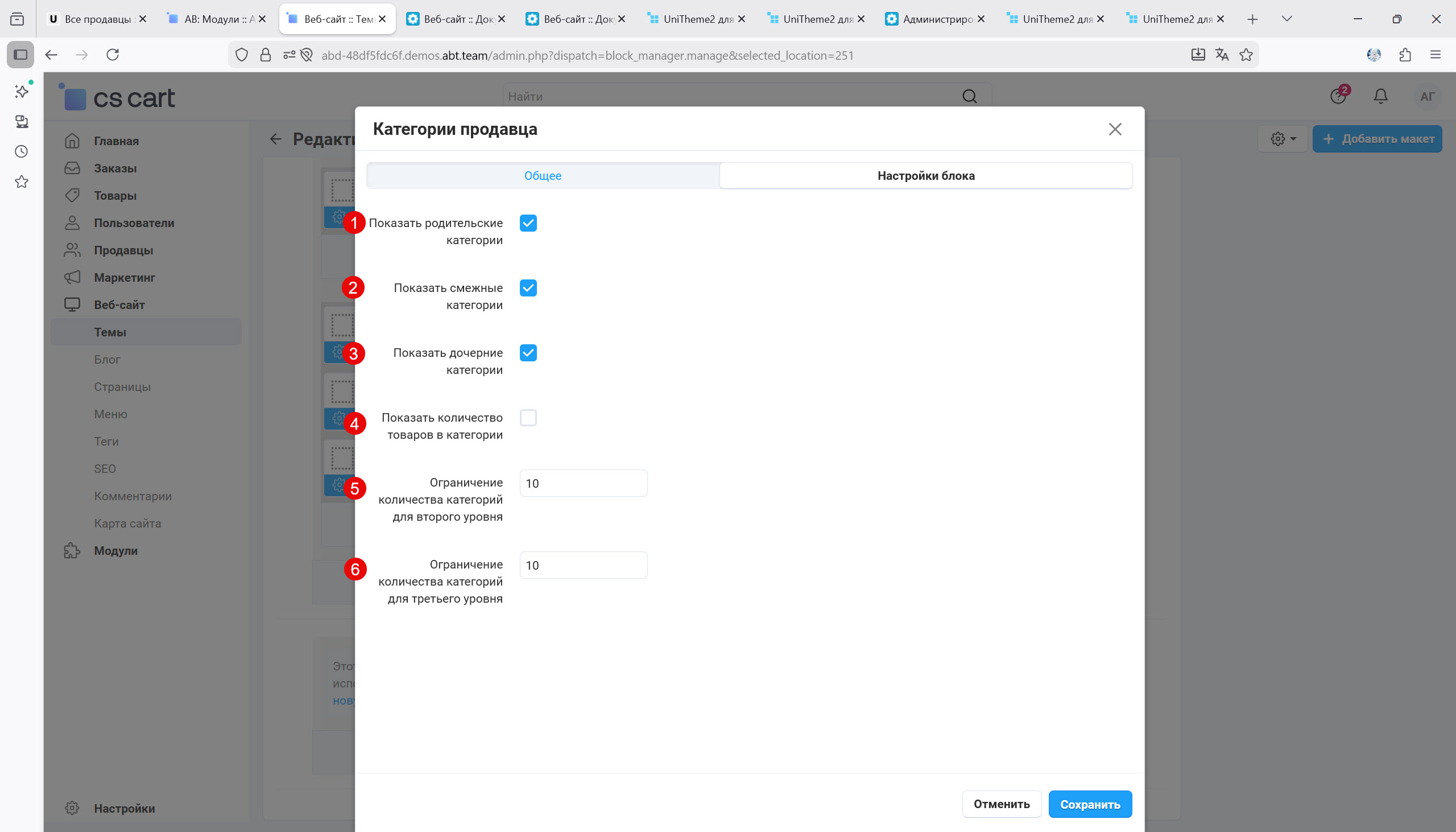
- Показать родительские категории ‒ отображает родительские категории относительно текущей.
- Показать смежные категории ‒ отображает смежные категории относительно текущей.
- Показать дочерние категории ‒ отображает дочерние категории относительно текущей.
- Показать количество товаров в категории ‒ отображает счётчик с количеством товаров по каждой категории.
- Ограничение количества категорий для второго уровня ‒ количество категорий, которое будет отображаться во втором уровне. Если количество категорий превышает, указанное в поле, то отобразится ссылка Больше, при нажатии на которую отобразятся все категории соответствующего уровня.
- Ограничение количества категорий для третьего уровня ‒ количество категорий, которое будет отображаться в третьем уровне. Если количество категорий превышает, указанное в поле, то отобразится ссылка Больше, при нажатии на которую отобразятся все категории соответствующего уровня.
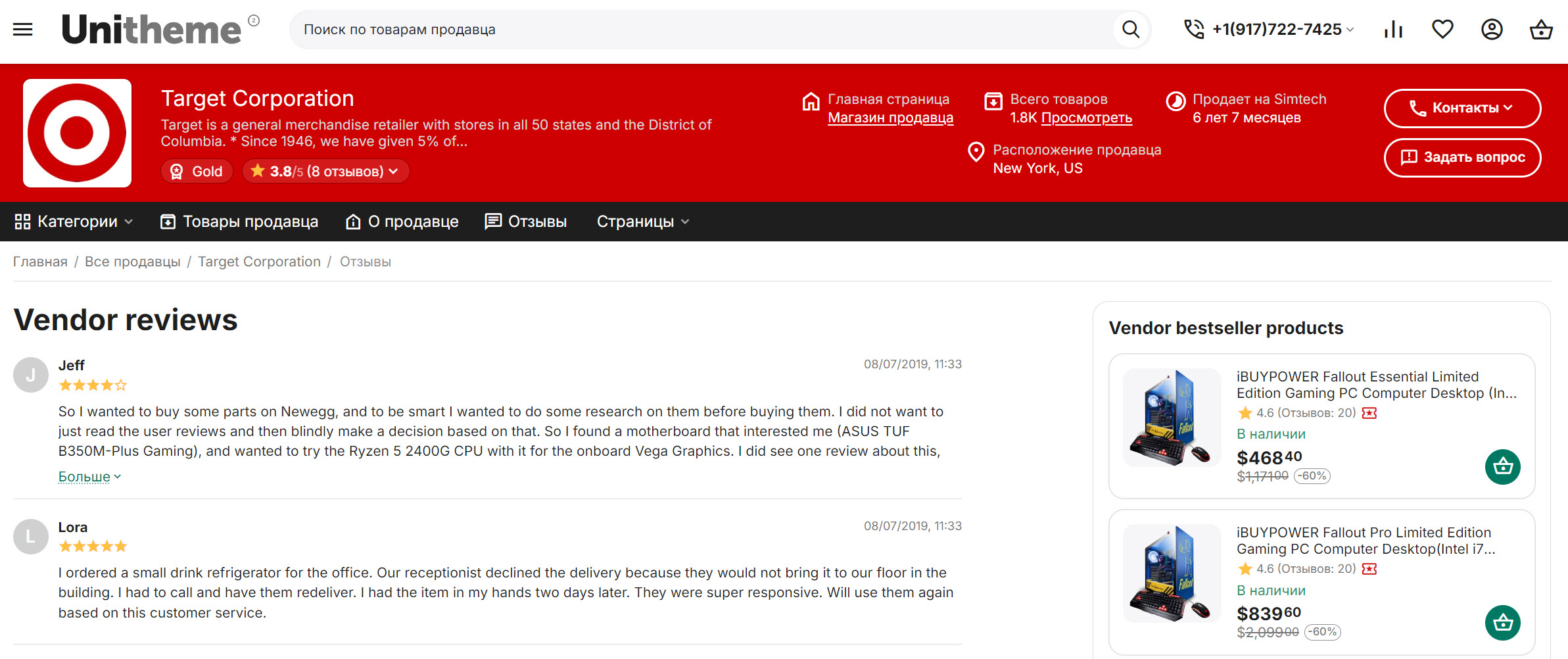
Страница AB: Отзывы о продавце — это функциональный элемент доверия в экосистеме маркетплейса, обеспечивающий разделение между репутацией товара и репутацией продавца. Данный специализированный интерфейс агрегирует пользовательский фидбэк, относящийся исключительно к качеству взаимодействия с конкретным продавцом и уровнем сервиса:
- скорость и соблюдение сроков доставки;
- качество упаковки;
- корректность и релевантность коммуникации;
- обработка кейсов возврата и гарантийных обращений.
Страница инкапсулирована в фирменный блок продавца (логотип, рейтинг, контактные данные), что сохраняет контекст витрины продавца и обеспечивает удобную навигацию по магазину.
linkБлок "Информация о продавце (для страницы товаров продавца)" на странице "AB: Отзывы о продавце"
Это универсальная брендированная "шапка", размещённая над каталогом товаров конкретного продавца. Она объединяет ключевую информацию о продавце (логотип, название, краткое описание, общий рейтинг и рейтинг по отзывам), а также содержит мотивационные элементы и функциональные кнопки: Написать продавцу, Контакты, Главная страница продавца. Всё это формирует единый навигационный центр, упрощающий доступ к персональным разделам продавца и усиливающий доверие к бренду.
Для создания блока выполните следующие шаги:
- Перейдите на страницу Веб-сайт → Темы → Макеты → соответствующая страница макета: "АВ: Товары продавца", "АВ: Микро-магазин продавца", "АВ: Отзывы о продавце";
- Создайте блок шаблона Информация о продавце;
- В блоке выберите шаблон АВ: Информация о продавце;
- У шаблона нажмите Настройки, чтобы выбрать необходимую информацию для отображения.
Для блока Информация о продавце предусмотрены настройки цветосхемы (подробнее смотрите в разделе AB: Персональный дизайн страниц и блоков).
- Тип шаблона ‒ доступно два типа отображения шаблона: Полный и Компактный.
- Логотип продавца ‒ отображает логотип продавца полного вида.
- Название продавца ссылкой (на главную страницу продавца) ‒ отображает название продавца, которое при клике ведёт на главную страницу продавца.
- Рейтинг продавца ‒ отображает рейтинг продавца, количество отзывов, среднюю оценку по отзывах и статистику отзывов. Зависит от модулей Рейтинг продавцов и Отзывы и комментарии.
- Количество символов в кратком описании продавца ‒ позволяет задать желаемое количество символов для отображения описания продавца. Значение
0отключает отображение описания продавца. - Мотивация для покупателя ‒ отображает количество товаров продавца, срок работы на маркетплейсе и место расположение продавца.
- Контактная информация ‒ отображает кнопку Контакты, при нажатию на которую, пользователь увидит контактную информацию продавца.
- Кнопка "Задать вопрос" ‒ отображает кнопку Задать вопрос. Зависит от модуля Центр сообщений.
linkБлок "АВ: Меню продавца" на странице "AB: Отзывы о продавце"
Разработано специальное меню АВ: Меню продавца, позволяющее управлять разделами и параметрами отображения, включая настройку цветовой схемы.
Для создания блока выполните следующие шаги:
- Перейдите на страницу Веб-сайт → Темы → Макеты → соответствующая страница макета: "AB: Товары продавца", "АВ: Микро-магазин продавца";
- Создайте блок шаблона AB: Меню продавца;
- В блоке выберите шаблон AB: Меню продавца;
- В блоке перейдите во вкладку Контент, где выберите разделы навигации на персональные страницы продавца.
Для блока АВ: Меню продавца предусмотрены настройки цветосхемы (подробнее смотрите в разделе AB: Персональный дизайн страниц и блоков).
- Заполнение ‒ доступно заполнение Полное дерево;
- Главная страница ‒ активирует раздел меню Главная страница;
- Категории продавца ‒ активирует раздел меню Категории продавца;
- Страницы ‒ активирует раздел меню Страницы;
- Отзывы ‒ активирует раздел меню Отзывы;
- Скрывать отзывы, если у продавца они отсутствуют ‒ позволяет скрывать раздел Отзывы, если у продавца нет отзывов;
- О продавце ‒ активирует раздел меню О продавце.
linkБлок "Отзывы продавца" на странице "AB: Отзывы о продавце"
Для создания блока выполните следующие шаги:
- На странице Веб-сайт → Темы → Макеты → страница макета "AB: Отзывы о продавце";
- Создайте блок шаблона Шаблоны;
- В блоке выберите шаблон АВ: Блок: Заголовок;
- У шаблона нажмите Настройки, чтобы задать необходимые параметры.
В названии блока можно использовать указанные html теги для оформления:
<mark>text</mark>, <u>text</u>, <b>text</b>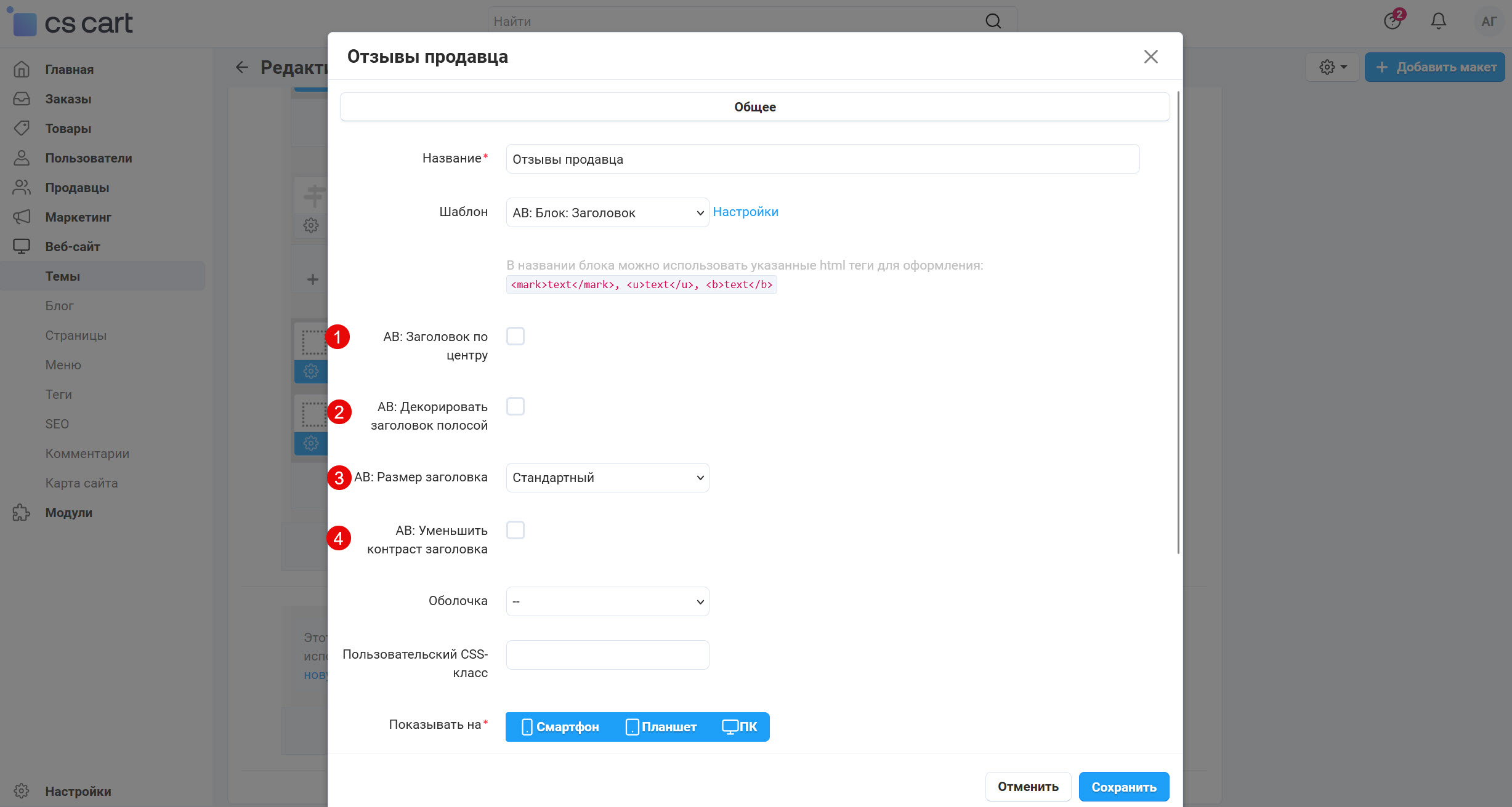
- АВ: Заголовок по центру ‒ позволяет разместить заголовок по центру.
- АВ: Декорировать заголовок полосой ‒ позволяет добавить заголовку декор в виде полосы.
- АВ: Размер заголовка ‒ позволяет выбрать размер заголовка: Стандартный, Большой, Самый большой.
- АВ: Уменьшить контраст заголовка ‒ позволяет регулировать контраст заголовка.
Предусмотрена возможность каждому продавцу иметь свою личную страницу, где продавец может отобразить желаемую информацию о своём магазине.
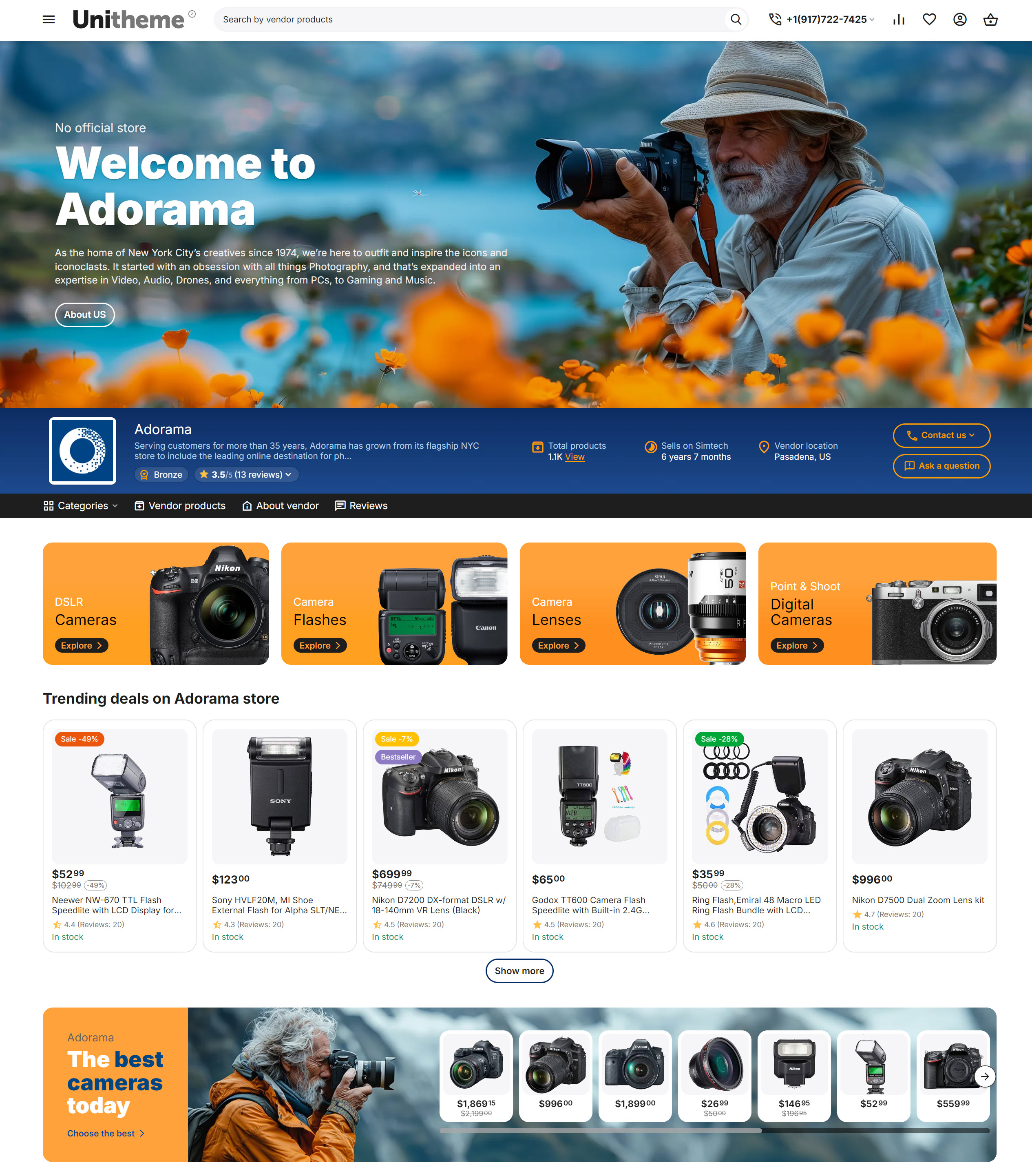
Чтобы максимально настроить Микро-магазин продавца и получить наиболее похожее сходство с демо-сайтом темы, требуется выполнить определенные шаги и настроить блоки с их элементами. Посмотреть пример этой страницы Вы можете перейдя по ссылке.
Пошаговая инструкция микро-магазина продавца предоставлена ниже в этом разделе.
link1. Доступы на странице "Тарифные планы для продавцов"
Главный администратор/ владелец маркетплейса должен предоставить доступ продавцу к микро-магазину, баннерам и персональному дизайну страниц и блоков продавца. Доступ к выше упомянутому функционалу настраивается на странице Продавцы → Тарифные планы для продавцов → [тарифный план] → вкладка "Условия". Помимо основной настройки Микромагазин продавца тема UniTheme2 MV добавляет свои настройки.
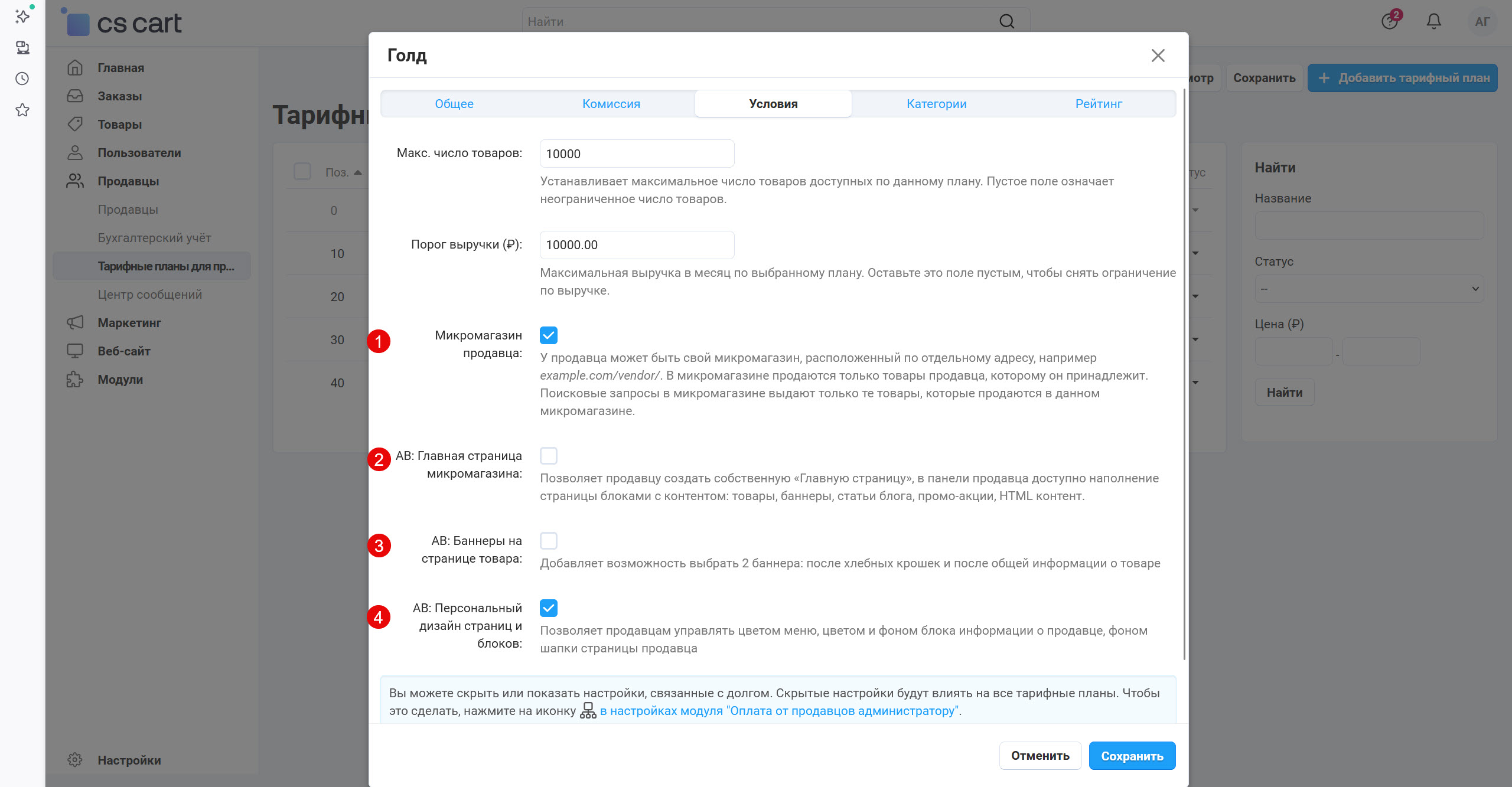
- Микромагазин продавца ‒ У продавца может быть свой микромагазин, расположенный по отдельному адресу, например
example.com/vendor/. В микромагазине продаются только товары продавца, которому он принадлежит. Поисковые запросы в микромагазине выдают только те товары, которые продаются в данном микромагазине.
Более детальная информация в разделе "Мой микро-магазин" в панели продавца. - АВ: Главная страница микромагазина ‒ Позволяет продавцу создать собственную Главную страницу, в панели продавца доступно наполнение страницы блоками с контентом: товары, баннеры, статьи блога, промо-акции, HTML контент.
- АВ: Баннеры на странице товара ‒ Добавляет возможность выбрать 2 баннера: после хлебных крошек и после общей информации о товаре. Используются баннеры, созданные продавцом. Были разработаны специальные демо-баннеры для продавцов, который рекомендуется добавить с целью знакомства с функциональностью и максимально быстрого получения ожидаемого результата. Продавцам доступны настройки баннеров на странице товара на странице Информация о продавце → вкладка "АВ: Баннеры на странице товара".
Более детальная информация в разделе АВ: Баннеры на странице товара. - AB: Персональный дизайн страниц и блоков ‒ Позволяет продавцам управлять цветом меню, цветом и фоном блока информации о продавце, фоном шапки страницы продавца. Продавцам доступны настройки оформления страниц и блоков на странице Информация о продавце → вкладка "Оформление".
Более детальная информация в разделе AB: Персональный дизайн страниц и блоков.
link2. Раздел "Мой микро-магазин" в панели продавца
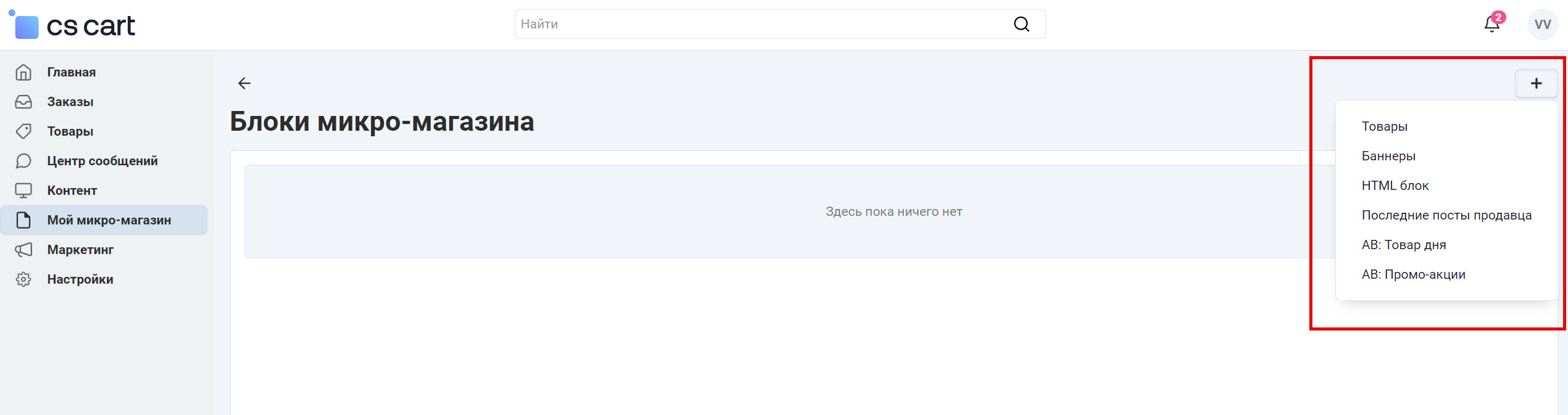
После активации настройки АВ: Главная страница микро-магазина главным администратором/ владельцем маркетплейса, в панели продавца будет доступен раздел Мой микро-магазин. На этой странице продавец может управлять следующим контентом:
- Товары ‒ блок с товарами со всеми шаблонами и соответствующими настройками.
- Баннеры ‒ блок баннера со всеми шаблонами и соответствующими настройками.
- HTML блок ‒ блок с возможностью добавления HTML данных.
- Последние посты продавца ‒ блок со списком постов продавца.
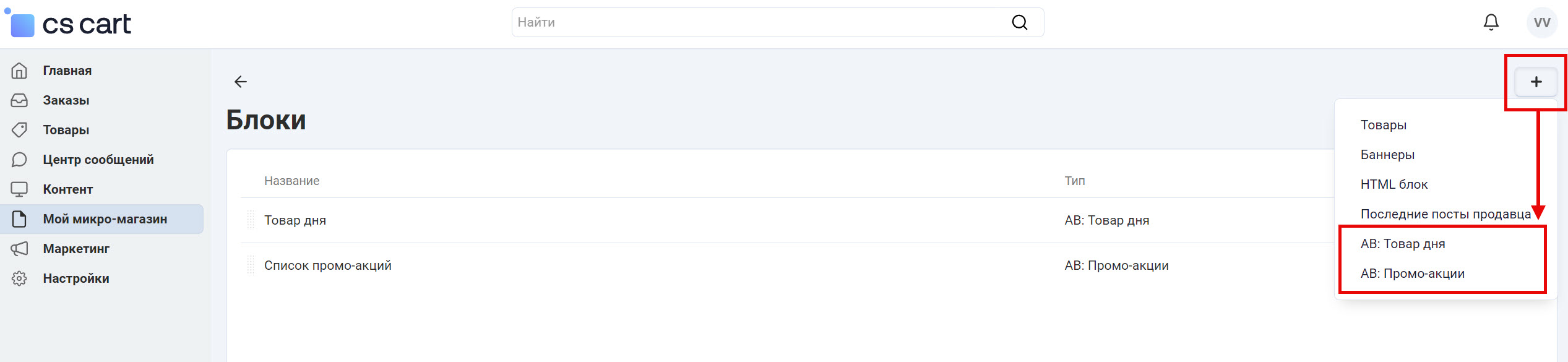
- AB: Товар дня ‒ блок с акционными товарами. Зависит от модуля АВ: Расширенные промоакции.
- AB: Промоакции ‒ блок со списком всех промоакций. Зависит от модуля АВ: Расширенные промоакции.
linkБаннер для страницы "АВ: Микро-магазин продавца"
Для страницы АВ: Микро-магазин продавца было разработано специальное заполнение для шаблона АВ: Расширенный баннер.
Для создания блока с баннером выполните следующие шаги:
- На странице Веб-сайт → Темы → Макеты → страница макета "АВ: Микро-магазин продавца";
- Создайте блок шаблона Баннеры;
- В блоке выберите шаблон АВ: Расширенный баннер;
- У шаблона нажмите Настройки, чтобы задать желаемые параметры;
- В блоке перейдите во вкладку Контент, где в поле Заполнение выберите AB: Баннер домашней страницы продавца.
linkБлок "Информация о продавце (для страницы товаров продавца)" на странице "АВ: Микро-магазин продавца"
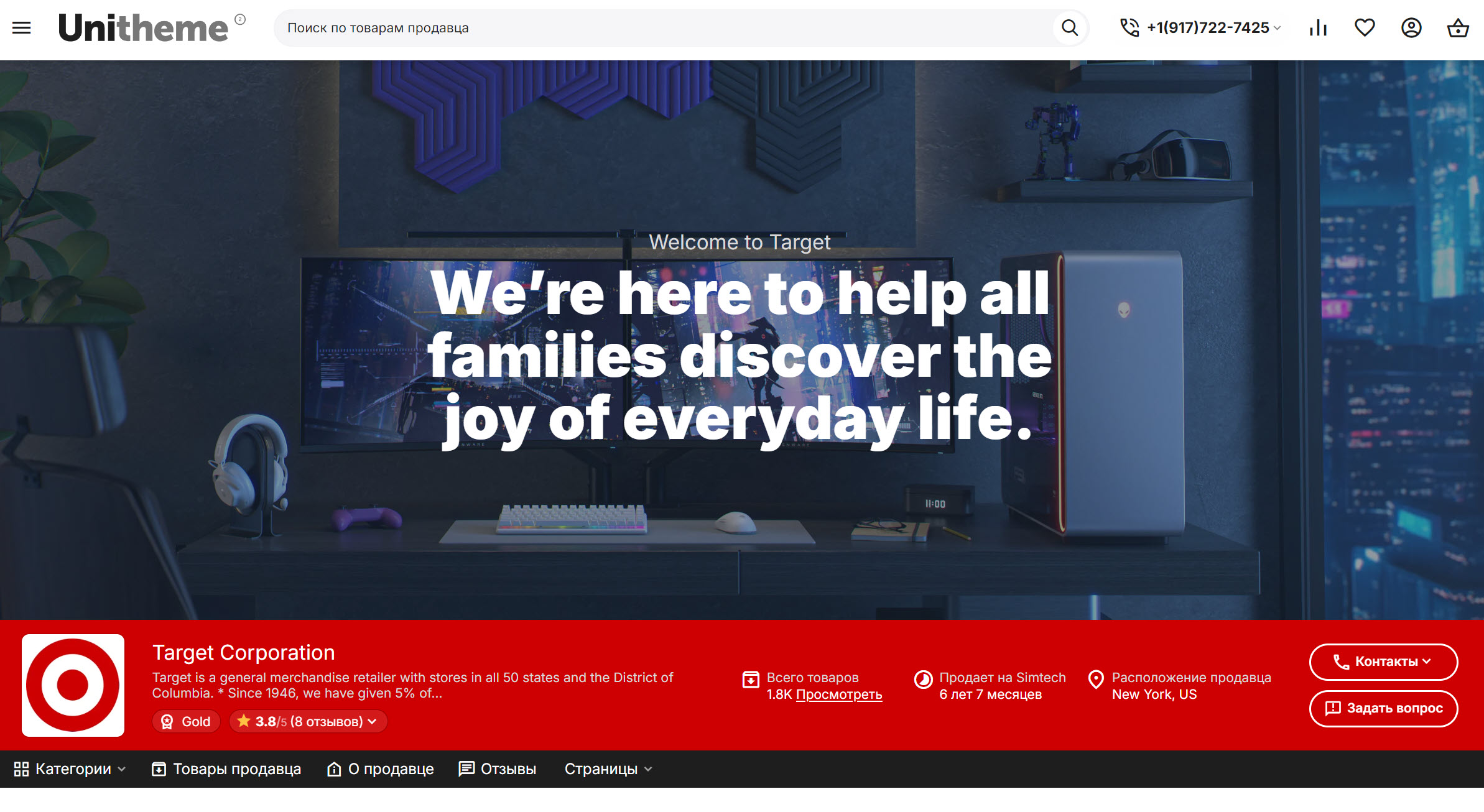
Это универсальная брендированная "шапка", размещённая над каталогом товаров конкретного продавца. Она объединяет ключевую информацию о продавце (логотип, название, краткое описание, общий рейтинг и рейтинг по отзывам), а также содержит мотивационные элементы и функциональные кнопки: Написать продавцу, Контакты, Главная страница продавца. Всё это формирует единый навигационный центр, упрощающий доступ к персональным разделам продавца и усиливающий доверие к бренду.
Для создания блока выполните следующие шаги:
- Перейдите на страницу Веб-сайт → Темы → Макеты → соответствующая страница макета: "АВ: Товары продавца", "АВ: Микро-магазин продавца", "АВ: Отзывы о продавце";
- Создайте блок шаблона Информация о продавце;
- В блоке выберите шаблон АВ: Информация о продавце;
- У шаблона нажмите Настройки, чтобы выбрать необходимую информацию для отображения.
Для блока Информация о продавце предусмотрены настройки цветосхемы (подробнее смотрите в разделе AB: Персональный дизайн страниц и блоков).
- Тип шаблона ‒ доступно два типа отображения шаблона: Полный и Компактный.
- Логотип продавца ‒ отображает логотип продавца полного вида.
- Название продавца ссылкой (на главную страницу продавца) ‒ отображает название продавца, которое при клике ведёт на главную страницу продавца.
- Рейтинг продавца ‒ отображает рейтинг продавца, количество отзывов, среднюю оценку по отзывах и статистику отзывов. Зависит от модулей Рейтинг продавцов и Отзывы и комментарии.
- Количество символов в кратком описании продавца ‒ позволяет задать желаемое количество символов для отображения описания продавца. Значение
0отключает отображение описания продавца. - Мотивация для покупателя ‒ отображает количество товаров продавца, срок работы на маркетплейсе и место расположение продавца.
- Контактная информация ‒ отображает кнопку Контакты, при нажатию на которую, пользователь увидит контактную информацию продавца.
- Кнопка "Задать вопрос" ‒ отображает кнопку Задать вопрос. Зависит от модуля Центр сообщений.
linkБлок "АВ: Меню продавца" на странице "АВ: Микро-магазин продавца"
Разработано специальное меню АВ: Меню продавца, позволяющее управлять разделами и параметрами отображения, включая настройку цветовой схемы.
Для создания блока выполните следующие шаги:
- Перейдите на страницу Веб-сайт → Темы → Макеты → соответствующая страница макета: "AB: Товары продавца", "АВ: Микро-магазин продавца";
- Создайте блок шаблона AB: Меню продавца;
- В блоке выберите шаблон AB: Меню продавца;
- В блоке перейдите во вкладку Контент, где выберите разделы навигации на персональные страницы продавца.
Для блока АВ: Меню продавца предусмотрены настройки цветосхемы (подробнее смотрите в разделе AB: Персональный дизайн страниц и блоков).
- Заполнение ‒ доступно заполнение Полное дерево;
- Главная страница ‒ активирует раздел меню Главная страница;
- Категории продавца ‒ активирует раздел меню Категории продавца;
- Страницы ‒ активирует раздел меню Страницы;
- Отзывы ‒ активирует раздел меню Отзывы;
- Скрывать отзывы, если у продавца они отсутствуют ‒ позволяет скрывать раздел Отзывы, если у продавца нет отзывов;
- О продавце ‒ активирует раздел меню О продавце.
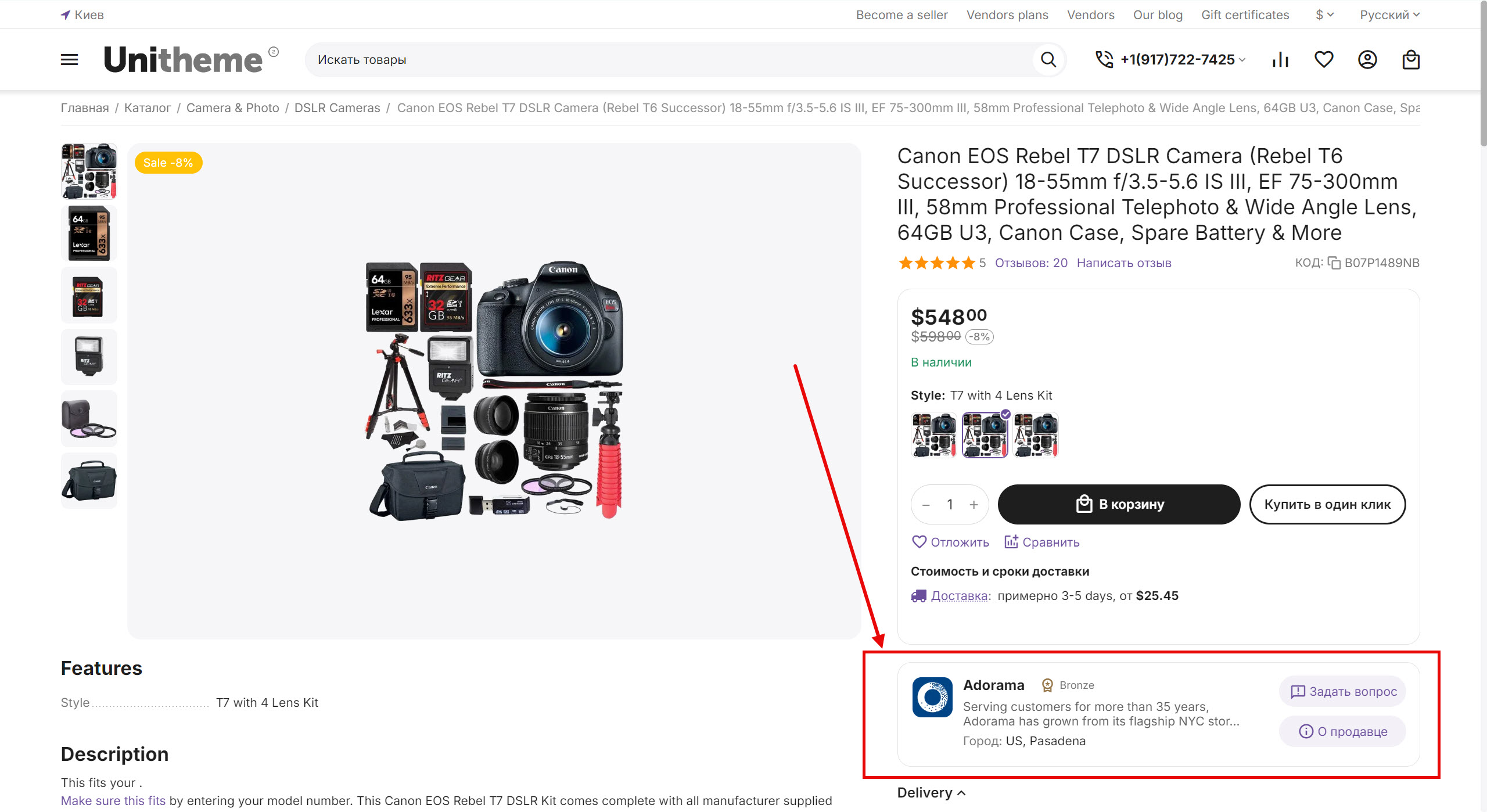
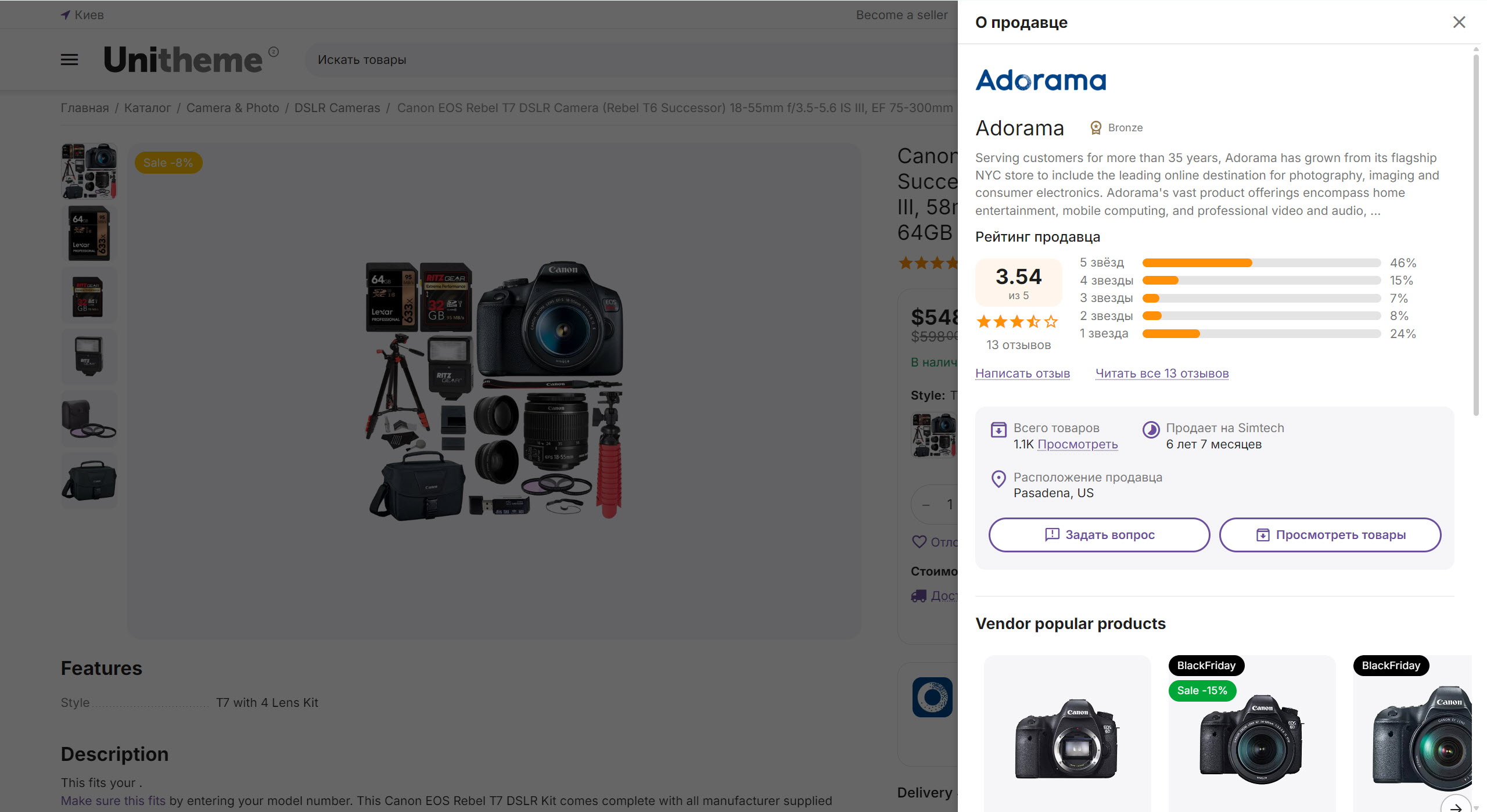
На странице товара присутствует блок Информация о продавце, наполнение которого регулируется настройками темы UniTheme2 для Multi-Vendor (детальнее см. в разделе Блок с информацией о продавце на странице Товара) и вмещает в себя следующую информацию:
- логотип продавца сокращённого вида;
- название продавца;
- короткое описание продавца;
- расположение продавца;
- функциональные кнопки: Задать вопрос, О продавце.
Кнопка О продавце имеет двойной функционал, который зависит от настройки Отображать панель с подробной информацией о продавце (расположена в настройках темы UniTheme2 → вкладка "Товар" → Блок с информацией о продавце):
- Если настройка не активна: кнопка работает как стандартная ссылка. При клике пользователь покидает карточку товара и переходит на отдельную профильную страницу продавца (страница О продавце).
- Если настройка активна: при клике на кнопку О продавце активируется боковая панель (сайдбар), которая плавно выезжает сбоку, перекрывая часть контента, но не перезагружая страницу.
linkИнформация о продавце в списках товаров и блоках товаров
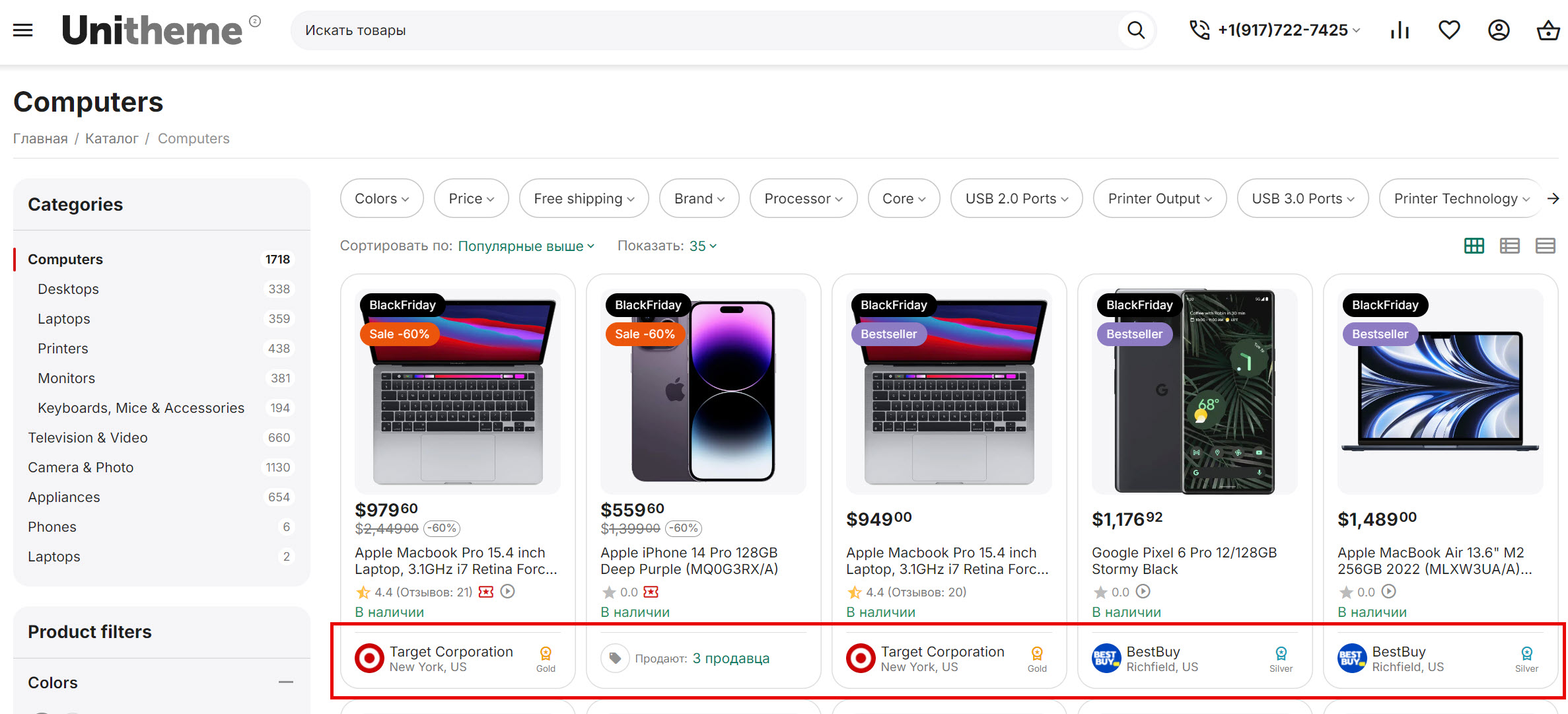
Модуль UniTheme2 для Multi-Vendor позволяет улучшить базовую страницу категории с её шаблонами и блоки товаров, добавляя следующую информацию: логотип продавца, название продавца с переходом на главную страницу продавца, рейтинг продавца, месторасположение продавца.
Вся отображаемая информация регулируется настройками темы (более детально см. раздел Блок с информацией о продавце на странице списков товаров).
linkОтображение исключительно товаров продавца в блоке товаров на странице товара и странице "Товары продавца"
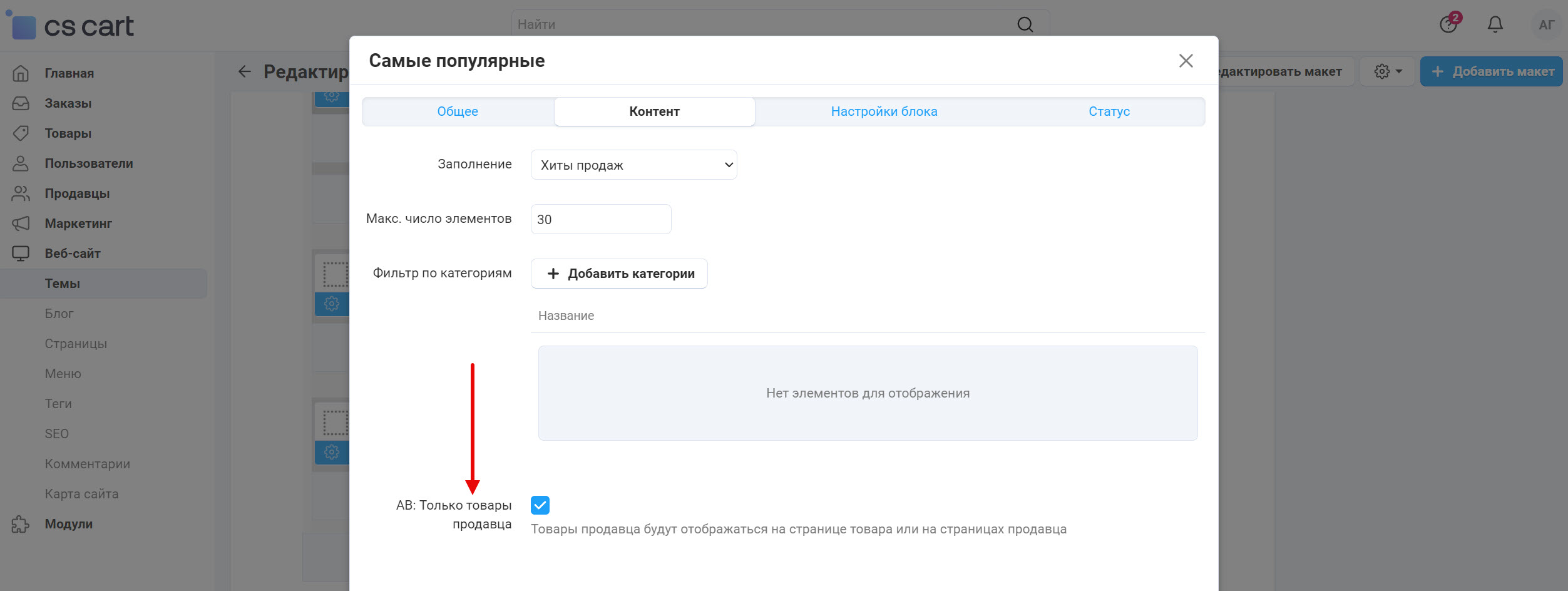
Предусмотрена возможность отображать исключительно товары конкретного продавца в блоке товаров. Таким образом продавец может презентовать пользователям только те товары, которые он сам продаёт.
Отображение предусмотрено для следующих страниц продавца:
- АВ: Товары продавца;
- АВ: О продавце;
- АВ: Микро-магазин продавца;
- АВ: Отзывы о продавце;
- Страница товара конкретного продавца.
Чтобы активировать настройку AB: Только товары продавца, которая отвечает за данный функционал, главный администратор/ владелець маркетплейса должен активировать настройку АВ: Главная страница микро-магазина (расположена Продавцы → Тарифные планы для продавцов → [тарифный план] → вкладка "Условия"). После этого в настройках блока товаров во вкладке Контент будет доступна настройка AB: Только товары продавца в блоке товаров со следующими видами заполнения:
- Новые поступления;
- Самый популярный;
- Хиты продаж;
- Товары со скидкой;
- Аналогичные товары;
- Оценки.
linkИнтеграции с другими решениями
 UniTheme2 для Multi-Vendor редакции CS-CartМин. версия: 4.19.1.a
 Расширенные промоакцииМин. версия: 3.11.0
Продавцу доступна возможность добавить в свой микро-магазин блоки АВ: Товар дня и АВ: Список промо-акций. Для этого необходимо выполнить следующие шаги:
- Установить CS-Cart модуль Привилегии продавцов и на странице Пользователи → Группы пользователей → [группа] предоставить полный доступ для модуля AB: Расширенные промо-акции.
- Установить CS-Cart модуль Оплата напрямую продавцам.
- Главный администратор/ владелец маркетплейса должен предоставить продавцу доступ к микро-магазину: настройка АВ: Главная страница микро-магазина, которая расположена на странице Продавцы → Тарифные планы для продавцов → [тарифный план] → вкладка "Условия".
- После выполнения всех трёх пунктов выше, продавцу необходимо перейти на страницу Панель продавца → Мой микро-магазин и нажать на Добавить [+].
Также необходимо помнить, что продавцу должна быть доступна привилегия Промо-акции и скидки, которая расположена на странице Пользователи → Группы пользователей → [группа] → секция "Маркетинг" → Промо-акции и скидки. Эта привилегия позволяет продавцу создавать свои собственные промо-акции на странице Панель продавца → Маркетинг → Промо-акции и скидки.
linkКак обновлять
О наличие доступных обновлений оповестит AB: Менеджер модулей (Вы увидите индикатор наличия новых оповещений). Рекомендуемый способ — обновление через Центр обновлений CS-Cart (регламентированная процедура платформы). Этот способ позволит без потерь настроек произвести переход на новую версию модуля, которая гарантированно совместима с Вашей версией платформы CS-Cart.
Чтобы произвести обновление:
- Перейдите на страницу Панель администратора → Настройки → Центр обновлений;
- Найдите среди доступных обновлений соответствующее и нажмите кнопку Обновить;
- Следуйте всем инструкциям, которые будут показаны при процедуре обновления;
- Произведите очистку кэша CS-Cart после завершения обновления модуля.
linkСписок релизов
Подпишитесь на наш Telegram-канал для получения информации о новых релизах.
v4.19.1.a от 29 Января 2026
Новые возможности и улучшения:
[+] Информация о продавце в основных списках товаров. Доступны настройки: логотип продавца, название продавца, адрес продавца, рейтинг продавца. Можно настроить отображение информации о продавце во всех основных списках товаров, с возможностью изменить видимость для каждого устройства отдельно. Подробнее
Подробнее читайте в разделе документации.
[+] Блок "Информация о продавце" для страниц "Товары продавца" и "Домашняя страница продавца". Этот блок — универсальная брендированная "шапка", которая размещается над каталогом всех товаров конкретного продавца. Она консолидирует ключевые данные о продавце (логотип, название, краткое описание, общий рейтинг и рейтинг по отзывам о продавце, элементы мотивации и функциональные кнопки (Написать продавцу, Контакты, Главная страница продавца) которые предоставляет навигацию по его персональным разделам. Подробнее
Подробнее читайте в разделе документации.
[+] Главная страница продавца (доступна в макетах и в панели продавца). Это премиум-функционал, который превращает аккаунт продавца на маркетплейсе в полноценный независимый интернет-магазин с собственными маркетинговыми инструментами. На странице могут отображаться следующие блоки: баннеры, информация о продавце, поиск по товарам продавца, меню разделов продавца, категории продавца, а также набор блоков, которые продавец может добавлять самостоятельно (товары, баннеры, статьи блога, промо-акции, HTML-контент). Подробнее
Подробнее читайте в разделе документации.
[+] Страница "Отзывы о продавце" (доступна в макете). Эта специализированная страница аккумулирует обратную связь от покупателей, касающуюся исключительно опыта взаимодействия с конкретным продавцом. Подробнее
Подробнее читайте в разделе документации.
[+] В панели продавца на странице "Информация о продавце", во вкладке "Логотипы", добавлена возможность загрузки компактного логотипа продавца. Компактный логотип имеет квадратную форму и используется для идентификации продавца в небольших элементах сайта, где прямоугольный логотип в компактных размерах выглядит невыразительно.
Подробнее читайте в разделе документации.
[+] В товарных блоках, расположенных на страницах продавца, во вкладке "Контент", добавлена настройка "AB: Только товары продавца". При выборе любого типа, кроме "Вручную" (например, "Хиты продаж"), настройка позволяет отображать товары конкретного продавца на его страницах.
Подробнее читайте в разделе документации.
[+] В панели продавца на странице "Информация о продавце" добавлена вкладка "АВ: Баннеры на странице товара". Вкладка доступна при активной настройке "AB: Баннеры на странице товара", что расположена в тарифных планах продавцов. Вкладка включает настройки "После хлебных крошек товара" и "После основной информации о товаре", которые позволяют продавцу выбрать баннеры для отображения на страницах его товаров.
Подробнее читайте в разделе документации.
[+] В панели продавца на странице "Информация о продавце" добавлена вкладка "Оформление". Вкладка доступна при активной настройке "AB: Персональный дизайн страниц и блоков", что расположена в тарифных планах продавцов. Вкладка включает настройки персонального оформления цветов продавца (брендовая идентификация) и возможность выбора главного баннера в шапке сайта для домашней страницы продавца. Подробнее
Подробнее читайте в разделе документации.
[+] В панели продавца на странице "Информация о продавце" добавлена вкладка "Социальные сети". В этой вкладке доступны поля для ссылок на выбранные социальные сети, которые отображаются в блоках "Информация о продавце" и "Контакты продавца".
Подробнее читайте в разделе документации.
[+] В настройках цветосхемы, в разделе "Продавец", добавлены общие для всех продавцов настройки цветов элементов блока "Информация о продавце" и меню продавца.
Подробнее читайте в разделе документации.
[+] В панели продавца на странице "Информация о продавце", во вкладке "Описание", добавлено поле "Краткое описание". Поле отображается в блоке "Информация о продавце" на страницах продавца и на странице товара.
Подробнее читайте в разделе документации.
Изменения в существующей функциональности:
[*] Блок «Информация о продавце» на странице товара посвящён продавцу конкретного товара. В блок добавлены новые компоненты: компактный логотип продавца, местоположение продавца, а также боковая панель с полной информацией о продавце, открывающаяся по нажатию кнопки "О продавце". Доступны настройки отображения: компактный логотип продавца, название продавца, сниппет о продавце (обрезается по количеству символов), город и страна продавца, кнопки "Задать вопрос" и "О продавце". Подробнее
Подробнее читайте в разделе документации.
[*] Модуль "Общие товары продавцов". Изменены логика и оформление элементов общих товаров. Во всех основных списках товаров теперь отображается информация о принадлежности товара продавцам. На странице общего товара в зоне максимального внимания пользователя (рядом с ценой, наличием и кнопкой "Купить") добавлен компактный блок со списком продавцов данного товара (аналог Buy Box). Блок компактно отображает всех продавцов товара с применением системы ранжирования, а не в случайном порядке. Также обновлены оформление и функциональность основного блока "Продавцы этого товара". Подробнее
Подробнее читайте в разделе документации.
[*] Модуль "Привилегии продавца". Добавлена возможность распределения прав для используемых модулей и функционала микро-магазинов продавцов.
Подробнее читайте в разделе документации.
[*] Модуль "Оплата напрямую продавцам". Изменено оформление для страницы корзины.
Исправления ошибок:
[!] Исправлены все известные баги в оформлении на всех страницах, связанных с продавцом.
Изменения в макетах:
[*] Новая версия всех макетов MV11 включает изменения как для уже существующих страниц (главная страница, товары продавца, все продавцы, страница «О продавце»), так и новые страницы (главная страница продавца, отзывы продавца). Рекомендуется полная переустановка используемого макета.
v4.18.1.a от 26 Июня 2024
Изменения в существующей функциональности:
[*] Обновлены все макеты до актуальной версии mv10.
v4.16.1.a от 03 Февраля 2023
Новые возможности и улучшения:
[+] Добавлена совместимость с CS-Cart 4.16.1.
Изменения в макетах:
[*] Обновлены все макеты до версии MV8.
v4.15.1.b от 25 Августа 2022
Обсудить релиз, поделиться мнениями, сообщить о проблеме или предложить улучшение вы можете на нашем форуме !
Желаете пройти обновление без проблем и с гарантированным результатом? Используйте помощь команды AB в вопросе поддержки актуального состояния ПО вашего интернет-магазина.
Сервис - обновление темы
Новые возможности и улучшения:
[+] Добавлено новое оформление для страницы "Оформить заказ" (требует обновления макета до - mv7).
[+] На странице макета "Оформление заказа" добавлены новые блоки с новыми шаблонами:
* Блок "Сумма заказа" с шаблоном "АВ: Сумма заказа";
* Блок "AB: Промо-код" с шаблоном "АВ: Промо-код";
* Блок "Ваш заказ" с шаблоном "AB: Товары в корзине".
Для быстрой работы с блоками и их шаблонами требуется обновление макета.
Изменения в существующей функциональности:
[*] Добавлено новое оформление контента блока "Заказать обратный звонок". Блок доступен во всех новых (mv7) макетах темы.
v4.15.1.a от 06 Июля 2022
Изменения в существующей функциональности:
[*] Добавлена совместимость с CS-Cart 4.15.1.
v4.14.3.a от 01 Июня 2022
Обсудить релиз, поделиться мнениями, сообщить о проблеме или предложить улучшение вы можете на нашем форуме !
Желаете пройти обновление без проблем и с гарантированным результатом? Используйте помощь команды AB в вопросе поддержки актуального состояния ПО вашего интернет-магазина.
Сервис - обновление темы
Новые возможности и улучшения:
[+] Добавлен новый блок "Категории продавца" с шаблоном "АВ: Расширенное меню подкатегорий". Блок размещен на странице макета "АВ: Магазин продавца".
Изменения в существующей функциональности:
[*] Совместимость с шаблоном UniTheme2 версии 4.14.3.c - 4.14.3.d.
[*] Улучшена адаптивность для блока с информацией о продавце на странице товара и странице продавца.
Исправления ошибок:
[!] Модуль "Местоположение продавцов [Beta]". В блоках "Ближайшие продавцы" и "Рекомендованные продавцы" деформировались логотипы продавцов. Исправлено.
[!] Отсутствовали языковые переменные сортировок по рейтингу продавца. Исправлено.
[!] Модуль "Общие товары для продавцов". Кнопка "Добавить в список сравнения" не скрывалась функцией модуля "АВ: Антибот". Исправлено.
[!] На странице поиска и характеристик кнопка "Фильтры" отображалась в нижней части страницы на мобильных устройствах. Кнопка перенесена в верхнюю часть страницы. Требуется обновление макета (с индексом mv6).
[!] На странице продавца в блоке "Информация о продавце" отсутствовала возможность задать вопрос продавцу. Исправлено.
[!] Отсутствовало отображение товаров на странице продавца при вертикальном расположении планшета с разрешением экрана 768х1024. Исправлено.
[!] Модуль "Общие товары для продавцов". В общем товаре список продавцов отображался неровно. Исправлено.
Изменения в макетах:
[*] Добавлены новые макеты (с индексом mv6) совместимые с UniTheme2 версии 4.14.3.c - 4.14.3.d.
v4.14.1.a от 06 Января 2022
Новые возможности и улучшения:
[+] Добавлена совместимость с CS-Cart 4.14.1.
Изменения в существующей функциональности:
[*] Модуль "AB: Антибот". На странице магазина продавца ссылка на страницу о продавце скрыта для ботов.
Исправления ошибок:
[!] На странице магазина продавца при отправке формы "Задать вопрос" бесконечно крутилась иконка загрузки. Исправлено.
[!] Логотипы продавцов во всех страницах и блоках отображались деформированными. Исправлено.
v4.12.2.b от 12 Апреля 2021
Новые возможности и улучшения:
[+] Добавлен новый макет шаблона Light v2.
Изменения в существующей функциональности:
[*] На странице "AB: Магазин продавца" добавлена зависимость отображения подкатегорий и описания категории от настроек темы "Отображать подкатегории в категориях" и "Отображать описание категории".
Изменения в макетах:
[*] В макетах темы (Advanced, Fixed, Default, Light, Light v2), на странице "AB: Магазин продавца", в колонку над фильтрами продавца добавлен новый блок "AB: Категории продавца".
v4.12.2.a от 27 Января 2021
Новые возможности и улучшения:
[+] Добавлен новый макет шаблона "Light" с новым типом отображения блоков.
Изменения в существующей функциональности:
[*] Добавлена совместимость с CS-Cart 4.12.2.
v4.12.1.a от 30 Ноября 2020
Новые возможности и улучшения:
[+] Добавлена совместимость с CS-Cart 4.12.1.
v4.11.5.a от 04 Сентября 2020
Новые возможности и улучшения:
[+] Добавлена совместимость с CS-Cart 4.11.5.
Исправления ошибок:
[!] Исправлена работа привилегий групп пользователей.
[!] Модуль "Общие товары для продавцов": На странице общего товара с шаблоном "Большая картинка" не корректно отображалась кнопка "Добавить в избранное" в списке продавцов. Исправлено.
[!] Модуль "Общие товары для продавцов": В списках товаров с шаблоном "Компактный список" для общих товаров стикер со скидкой не отображался. Исправлено.
v4.11.4.a от 18 Мая 2020
Исправления ошибок:
[!] На странице продавца происходил поиск по всем товарам магазина, а не по товарам выбранного продавца. Исправлено в макетах. Требуется замена блока "Поиск" на блок "Поиск продавца" в используемом Вами макете.
Что бы добавить изменения в Вашем макете самостоятельно, перейдите в макет "Дизайн → Макеты → UniTheme 2 Multivendor (используемый макет)". На странице "AB: Магазин продавца" удалите блок "Поиск" и добавьте вместо него блок "Поиск продавца" (Если его не существует, создайте блок). Зайдите в настройки блока "Поиск продавца" и пропишите пользовательский CSS класс "top-search" и сохраните.
Изменения в макетах:
[*] В макете "UniTheme 2 Multivendor (Advanced)" на странице "AB: Магазин продавца" удален блок "Поиск" и добавлен вместо него новый блок "Поиск продавца".
[*] В макете "UniTheme 2 Multivendor (Default)" на странице "AB: Магазин продавца" удален блок "Поиск" и добавлен вместо него новый блок "Поиск продавца".
[*] В макете "UniTheme 2 Multivendor (Fixed)" на странице "AB: Магазин продавца" удален блок "Поиск" и добавлен вместо него новый блок "Поиск продавца".
v4.11.3.a от 19 Февраля 2020
Новые возможности и улучшения:
[+] Добавлена совместимость с CS-Cart v4.11.3.
v4.11.2.a от 12 Декабря 2019
Новые возможности и улучшения:
[+] Добавлена совместимость с CS-Cart 4.11.2;
[+] Добавлены настройки для блока продавца на странице товара, которые позволяют указать видимость элементов блока;
[+] Добавлены настройки для блока с информацией о продавце на странице продавца.
Исправления ошибок:
[!] При включённом модуле "Оплата напрямую продавцам", если добавить в корзину товары от разных продавцов, не менялось количество товаров в счетчике блока "Корзина". Исправлено.
v4.11.1.a от 15 Ноября 2019
Новые возможности и улучшения:
[*] Добавлена совместимость с CS-Cart v.4.11.1.
v4.10.4.b от 04 Ноября 2019
Новые возможности и улучшения:
[+] Добавлена совместимость с модулем "Оплата напрямую продавцам [Beta]".
v4.10.4.a от 19 Сентября 2019
Новые возможности и улучшения:
[+] Добавлена техническая совместимость с СS-Cart 4.10.4;
v4.10.3.b от 05 Сентября 2019
Исправления ошибок:
[!] На странице вендора, если добавить HTML теги в описание продавца — ломалась верстка блока информации о вендоре. Исправлено;
[!] На странице карточки товара, при включенном модуле "PayPal Adaptive Payments" — два раза выводилась информация о продавце. Исправлено;
[!] При установке модуля не отображались макеты для Multi-Vendor. Исправлено.
v4.10.3.a от 26 Июля 2019
Изменения в существующей функциональности:
[*] В макетах "Advanced", "Default" и "Fixed", на странице "Оформить заказ" в контейнере "Контент" в секцию "Секция 12" был добавлен блок "Адрес плательщика" (доступен c версии CS-Cart 4.10.3). Изменена версия макетов на UniTheme 2 Multivendor (Advanced) - mv2, UniTheme 2 Multivendor (Default) - mv2, UniTheme 2 Multivendor (Fixed) - mv2. Рекомендуется актуализация используемого макета.
v4.10.2.c от 05 Июля 2019
Исправления ошибок:
[!] исправлено обновление макетов;
v4.10.2.b от 02 Июля 2019
Новые возможности и улучшения:
[+] Во всех макетах добавлены новые блоки: "Location" и "Customer location";
Изменения в существующей функциональности:
[*] Изменено положение блоков в секциях контейнера "Верхняя панель". Удален пользовательский класс одной из секций;
[*] Удален наш собственный функционал добавления макетов UniTheme2 для редакции Multi-Vendor. Используйте стандартный функционал CS-Cart для работы с макетами, подробнее смотрите документацию https://docs.cs-cart.abt.team/ru/abt__unitheme2.doc#p-1221;
Исправления ошибок:
[!] На странице товара в списке вариаций отображалось две кнопки "Добавить в список отложенных товаров". Исправлено;
[!] Блок "AB: Phone numbers" вызывал ошибку при выключенном модуле "Обратный звонок". Исправлено;
[!] На странице "Сравнение характеристик" появлялся отступ слева от Главного содержимого. Исправлено (для макета "Характеристики" для настройки "Страница" необходимо выбрать вариант "Просмотреть характеристики товара");
v4.10.2.a от 22 Мая 2019
Новый функционал:
[+] Добавлены файлы макетов и шаблонов AB: UniTheme2 для редакции Multi-Vendor;